¶ Gestión de Vehículos
El módulo de Gestión de Vehículos te brinda información detallada y herramientas específicas para un control eficiente. Sigue estos pasos:
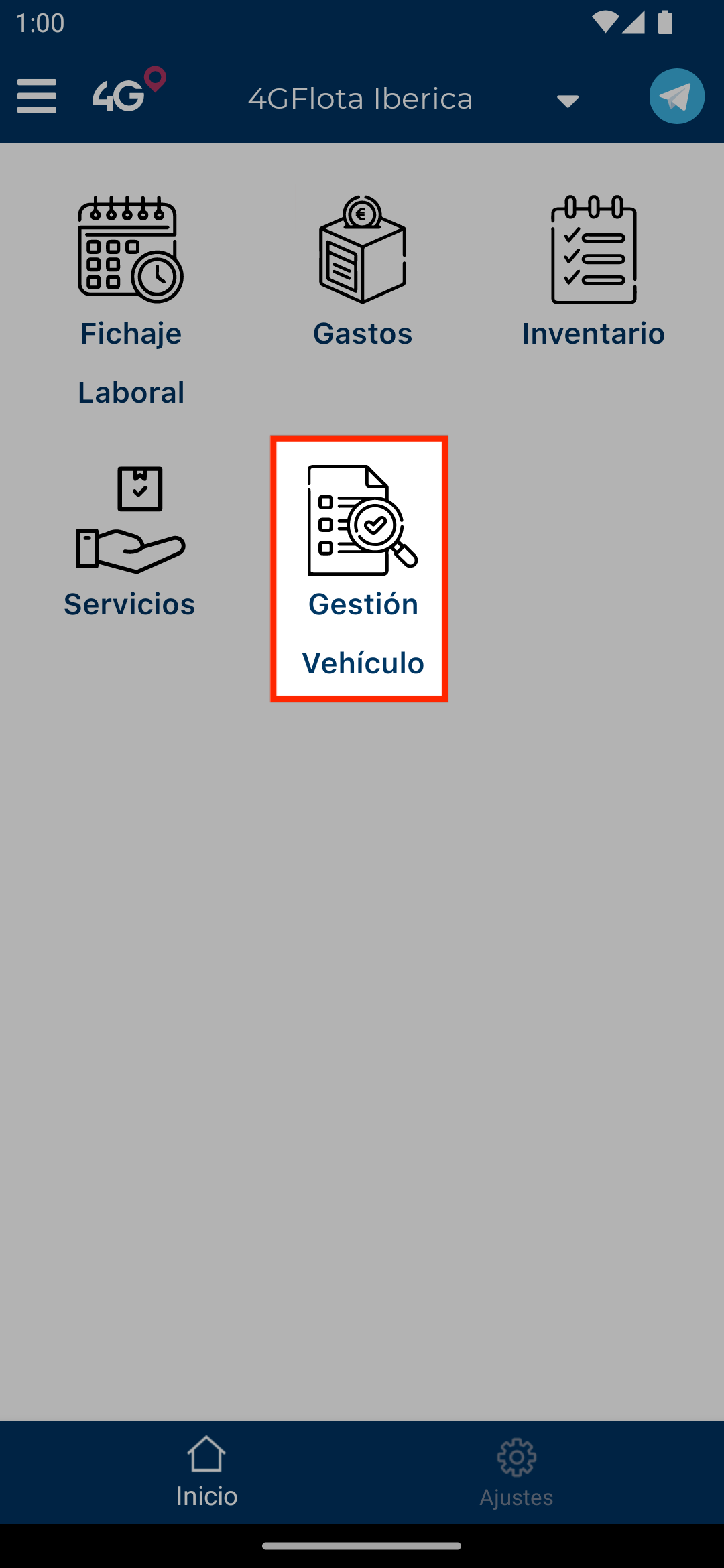
Accede al módulo "Gestión de vehículos" desde el dashboard principal. Al entrar, encontrarás lo siguiente:
- Selección de Vehículo:
- Al acceder, selecciona el vehículo de interés.
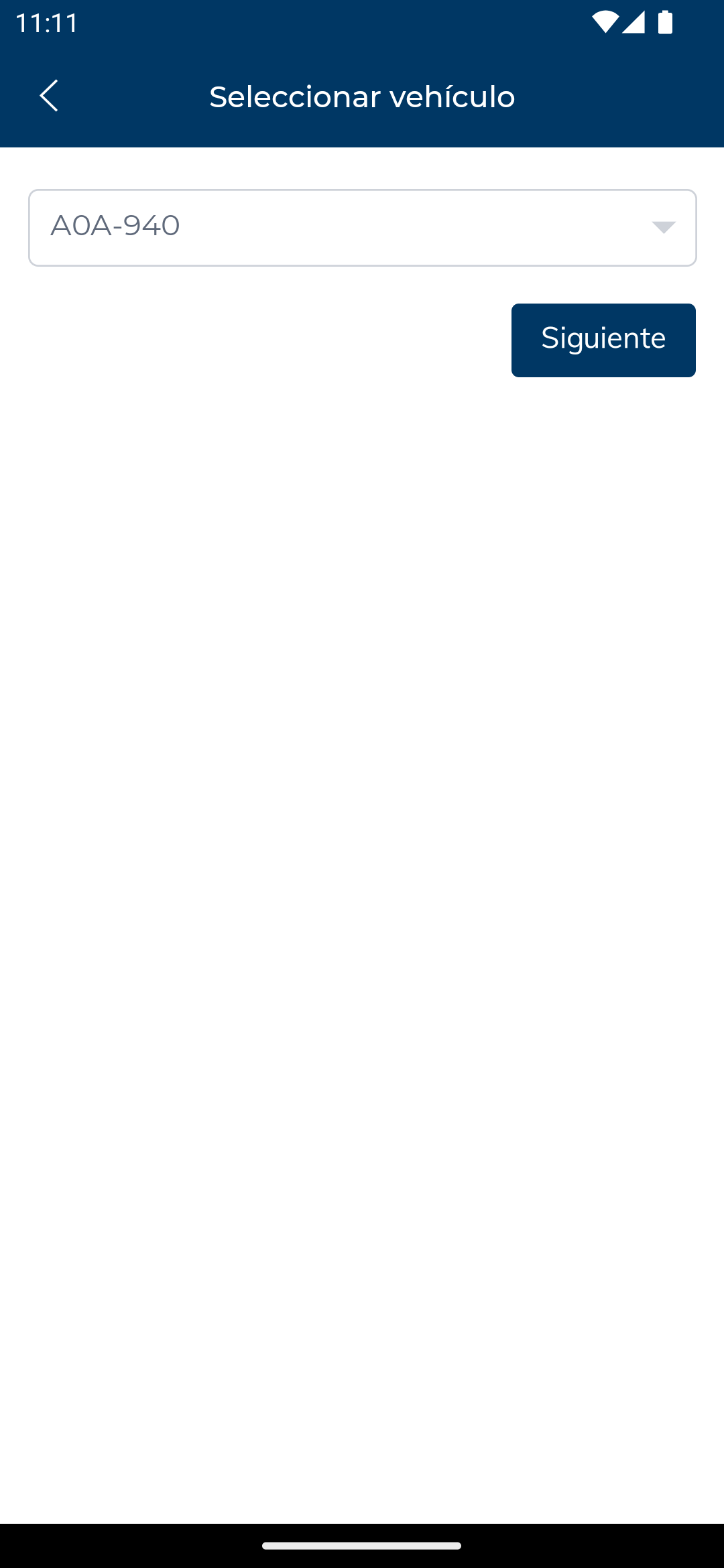
- Al acceder, selecciona el vehículo de interés.
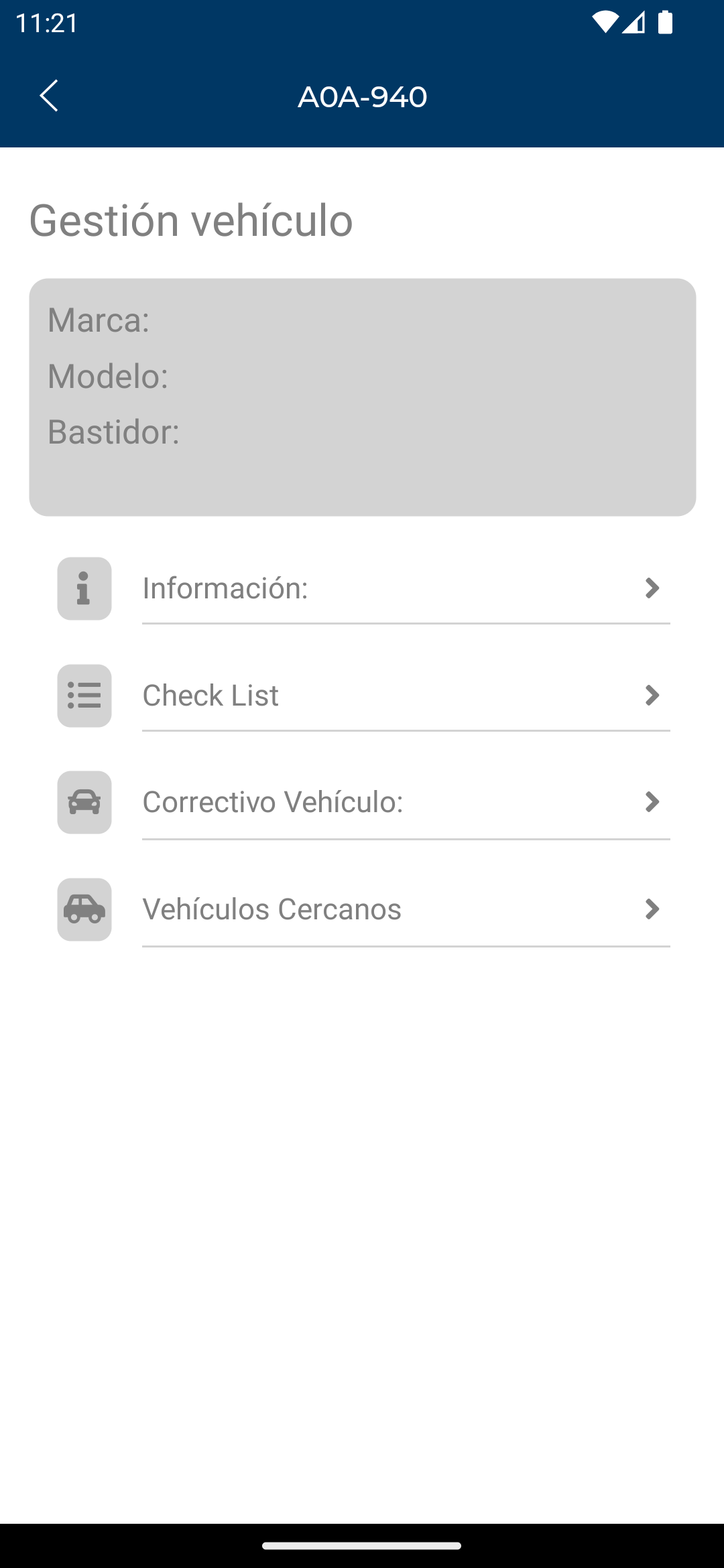
2. Información del Vehículo:
- Visualiza detalles esenciales:
- Marca.
- Modelo.
- Bastidor.
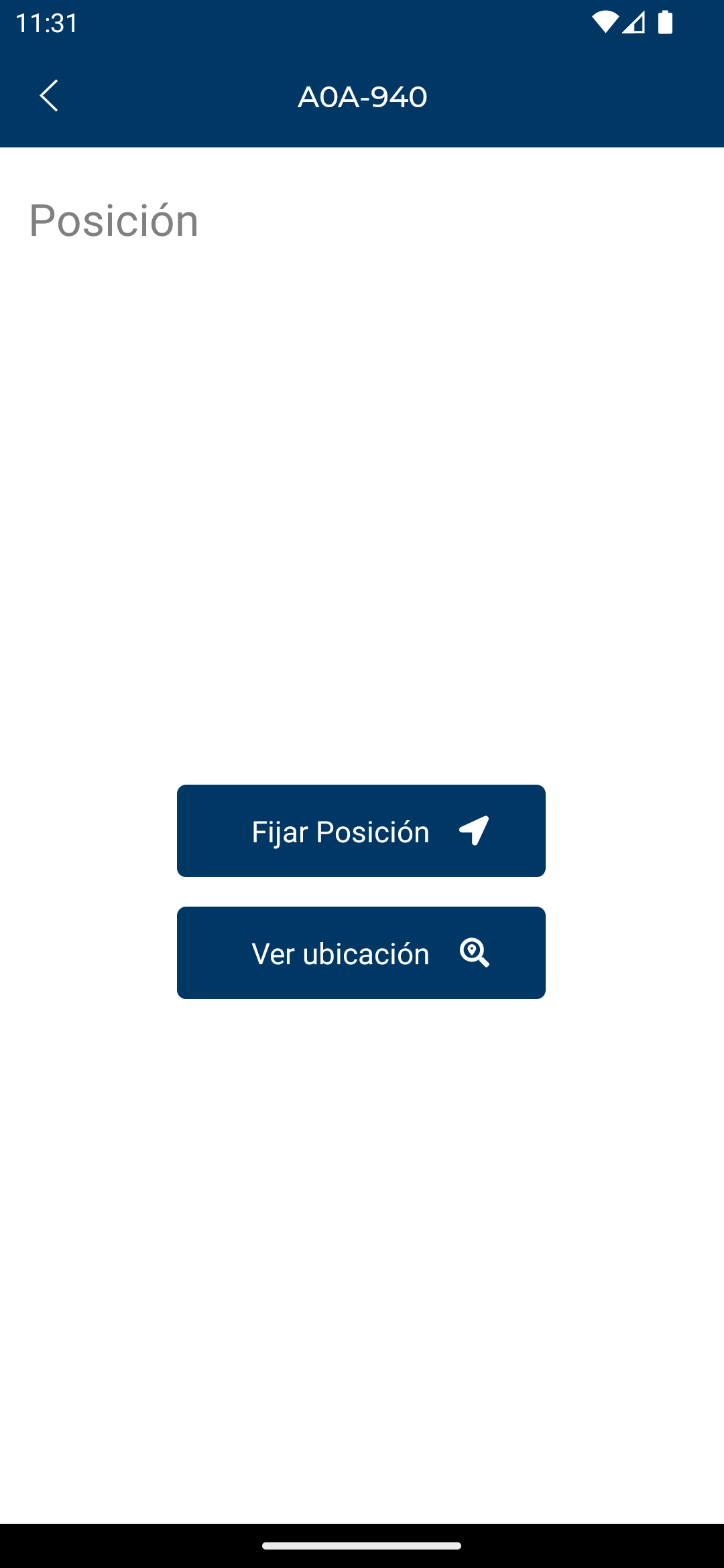
- Localización
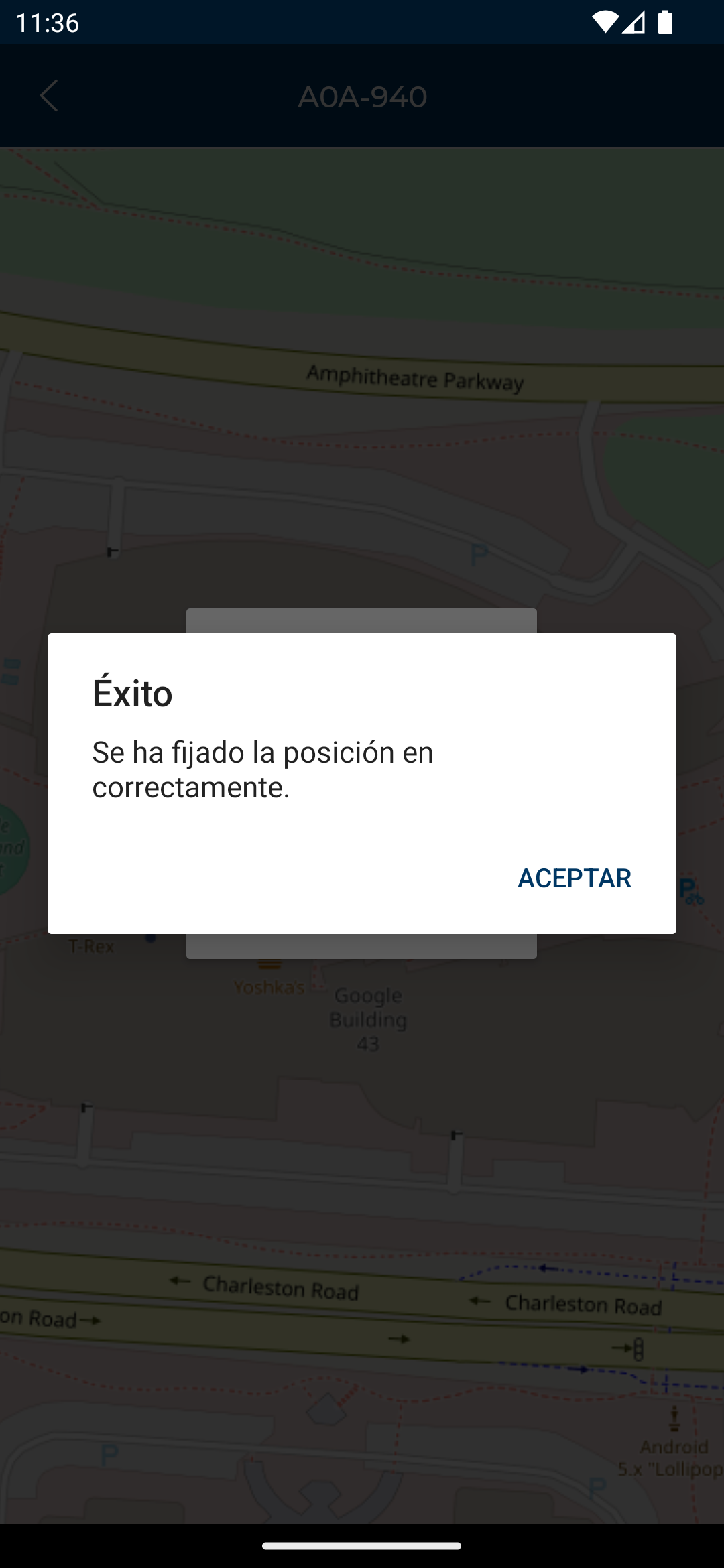
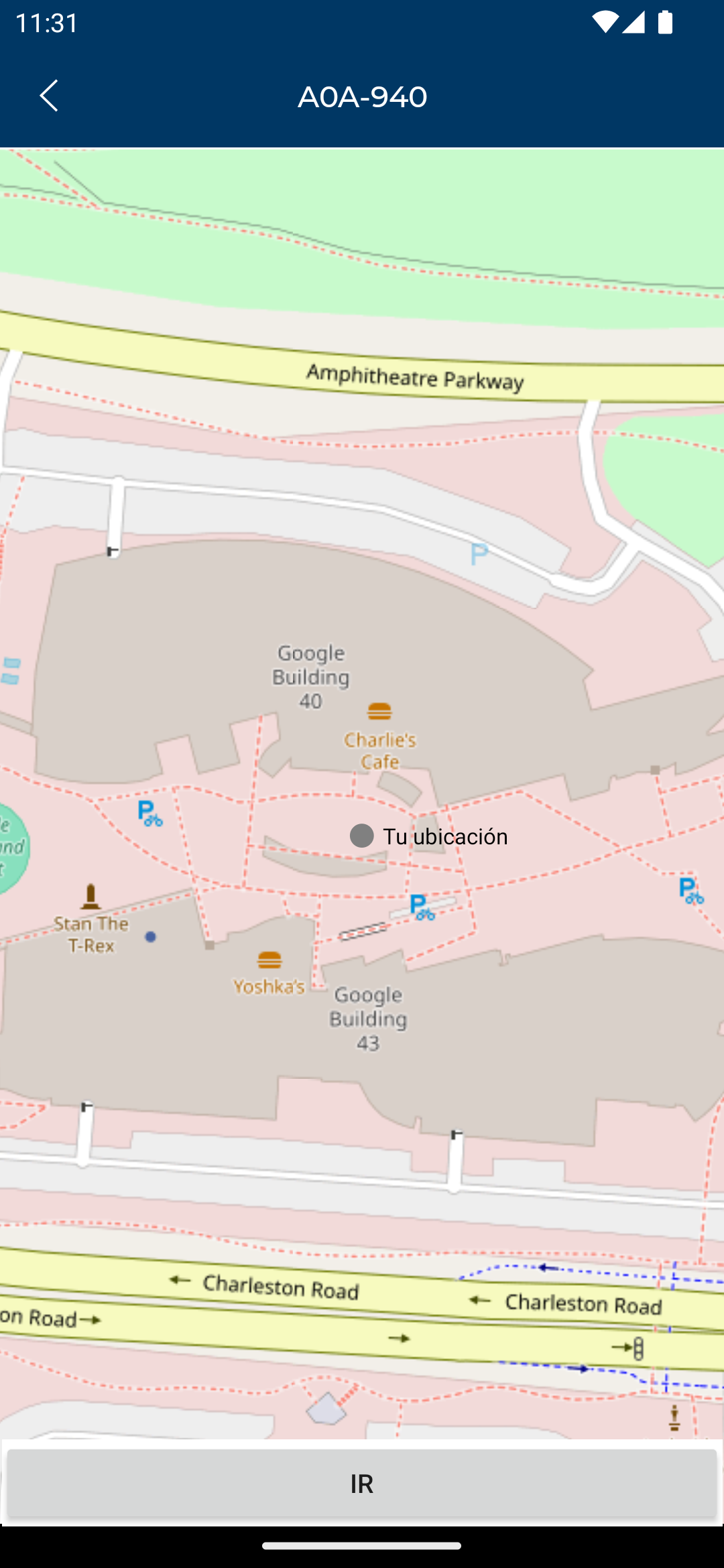
- En un mapa, observa la última localización del vehículo e incluso fijar la posición actual en donde te encuentres.
- Ruta hacia el Vehículo:
- Accede a la ubicación del vehículo.
- Utiliza el botón de "Ir" para abrir Google Maps.
- Disfruta de una ruta directa desde tu posición actual hasta el vehículo.
Checklist:
- Visualiza el listado de checklists realizados previamente para este vehículo.
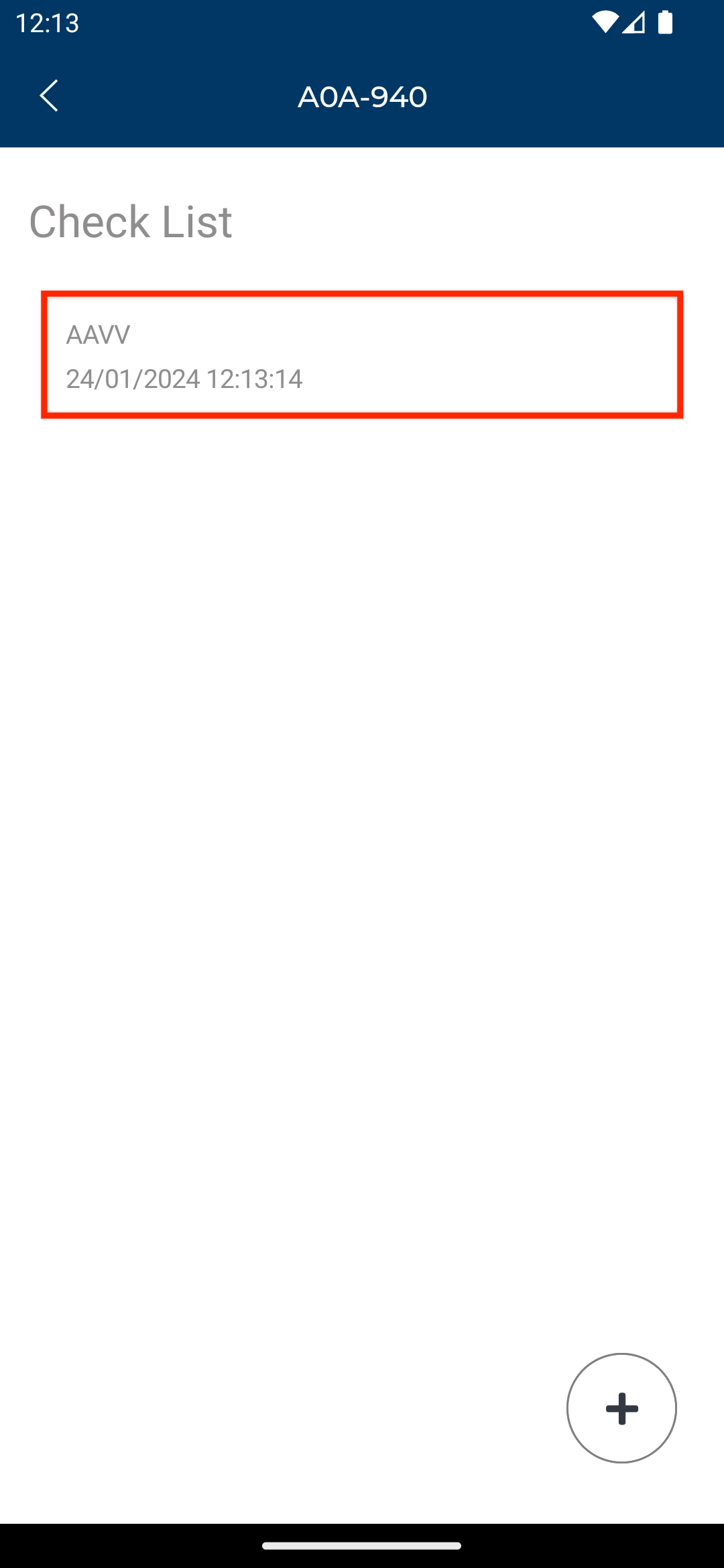
- Para crear un nuevo checklist:
- Toca el botón circular con el símbolo "+" en la esquina inferior derecha.
- Selecciona el tipo de checklist previamente configurado.
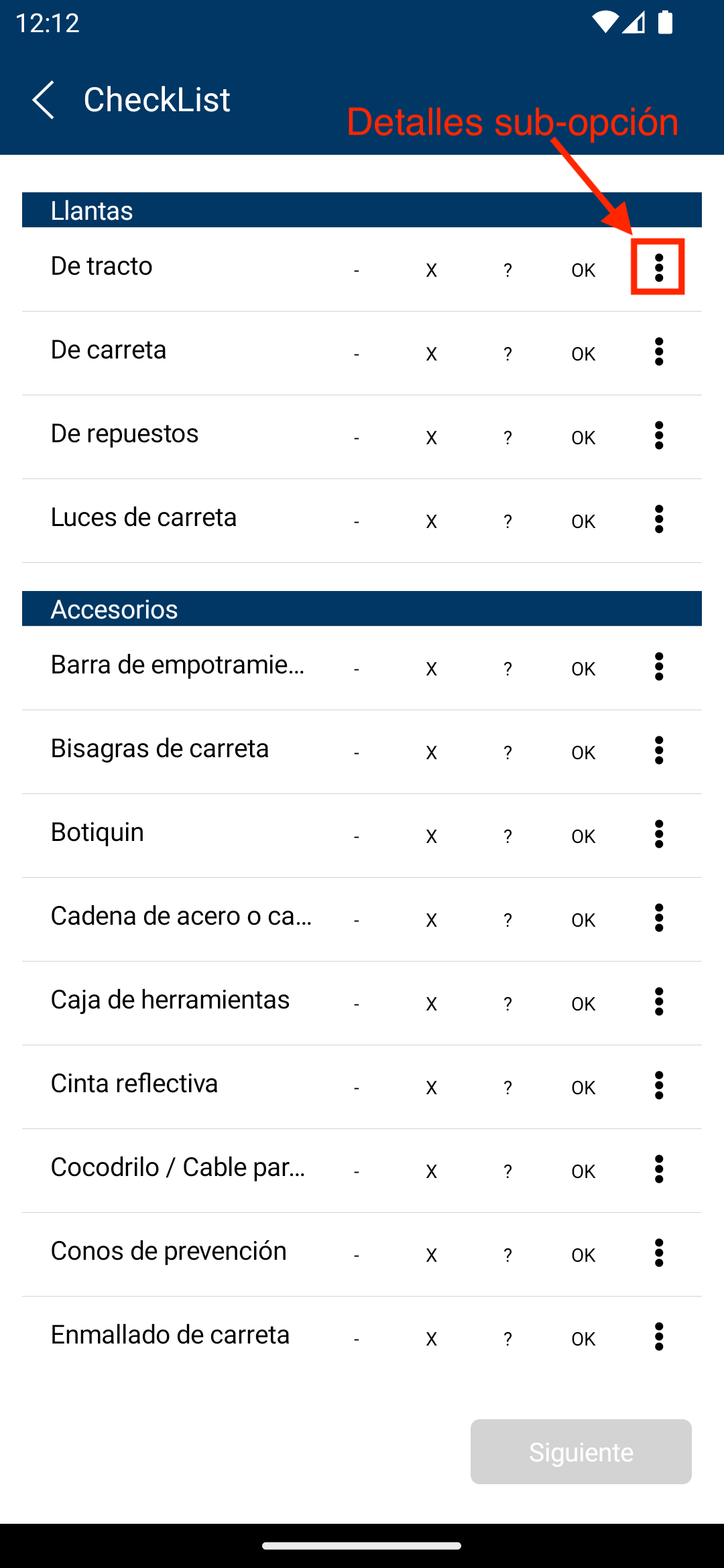
- Una vez seleccionado, podrás:
- Añadir observaciones específicas para cada sub-opción del checklist.
- Adjuntar imágenes relevantes para cada elemento del checklist.
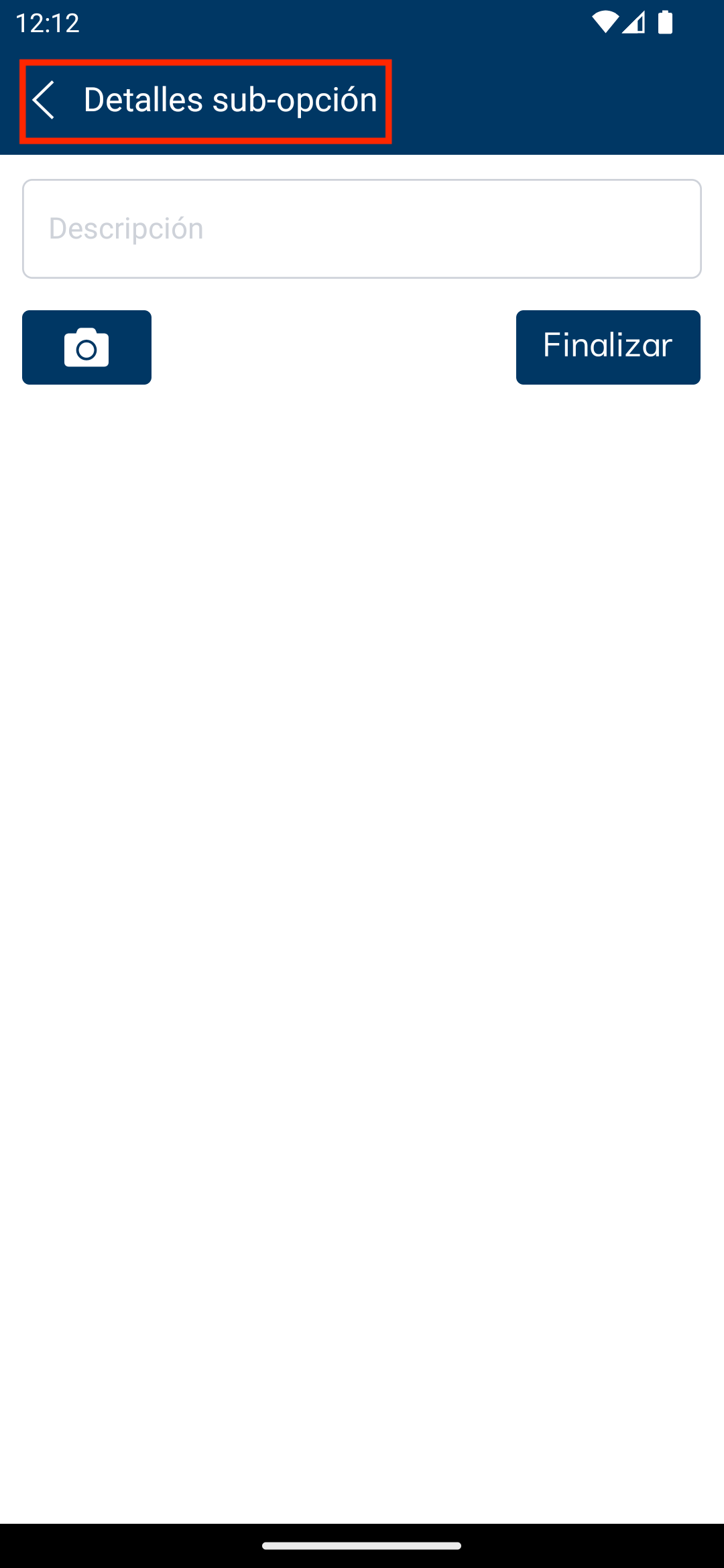
- Ejecuta tantos checklists como necesites para mantener un registro detallado del estado del vehículo.
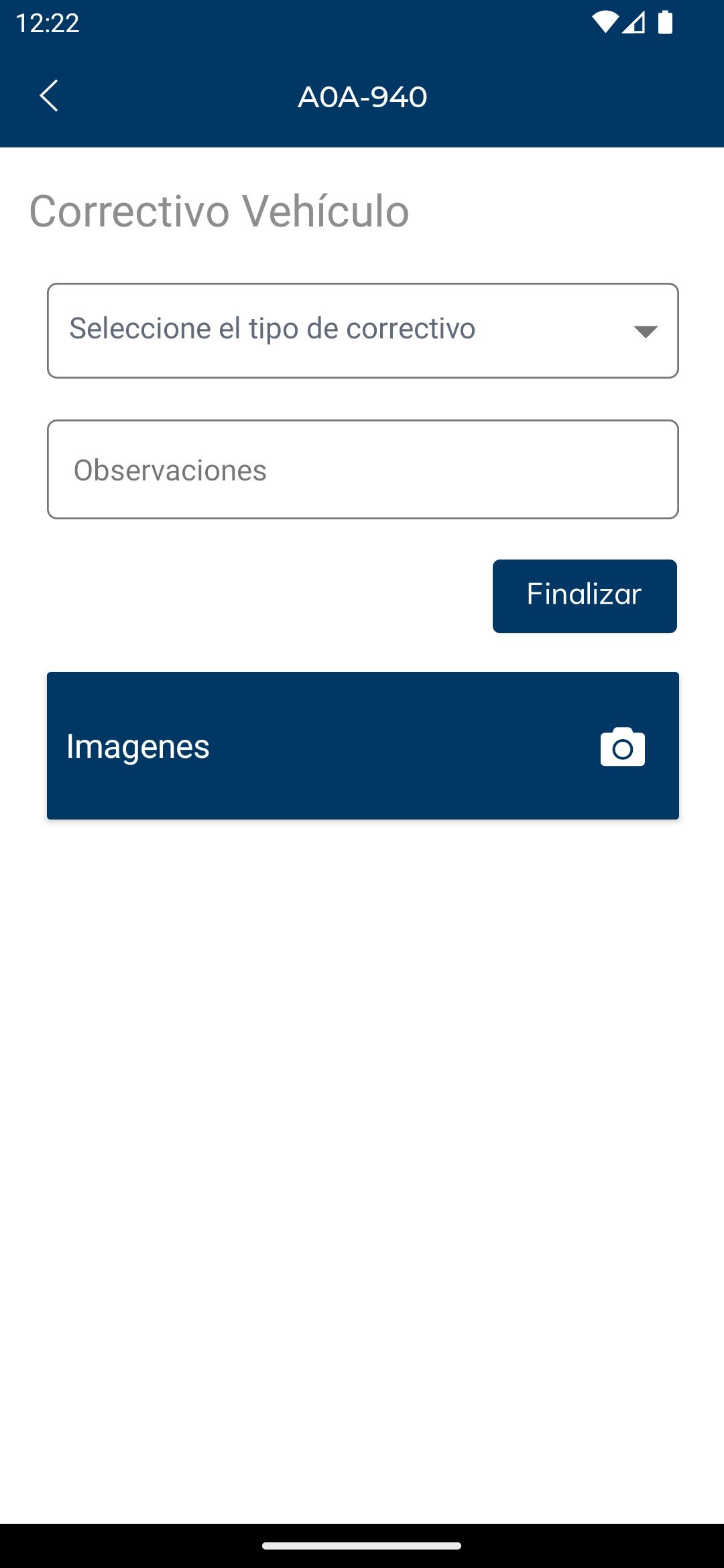
4. Correctivo del Vehículo:
- Selecciona el tipo de correctivo configurado por el usuario.
- Agrega observaciones detalladas.
- Adjunta imágenes necesarias para documentar el correctivo.
5. Vehículos Cercanos:
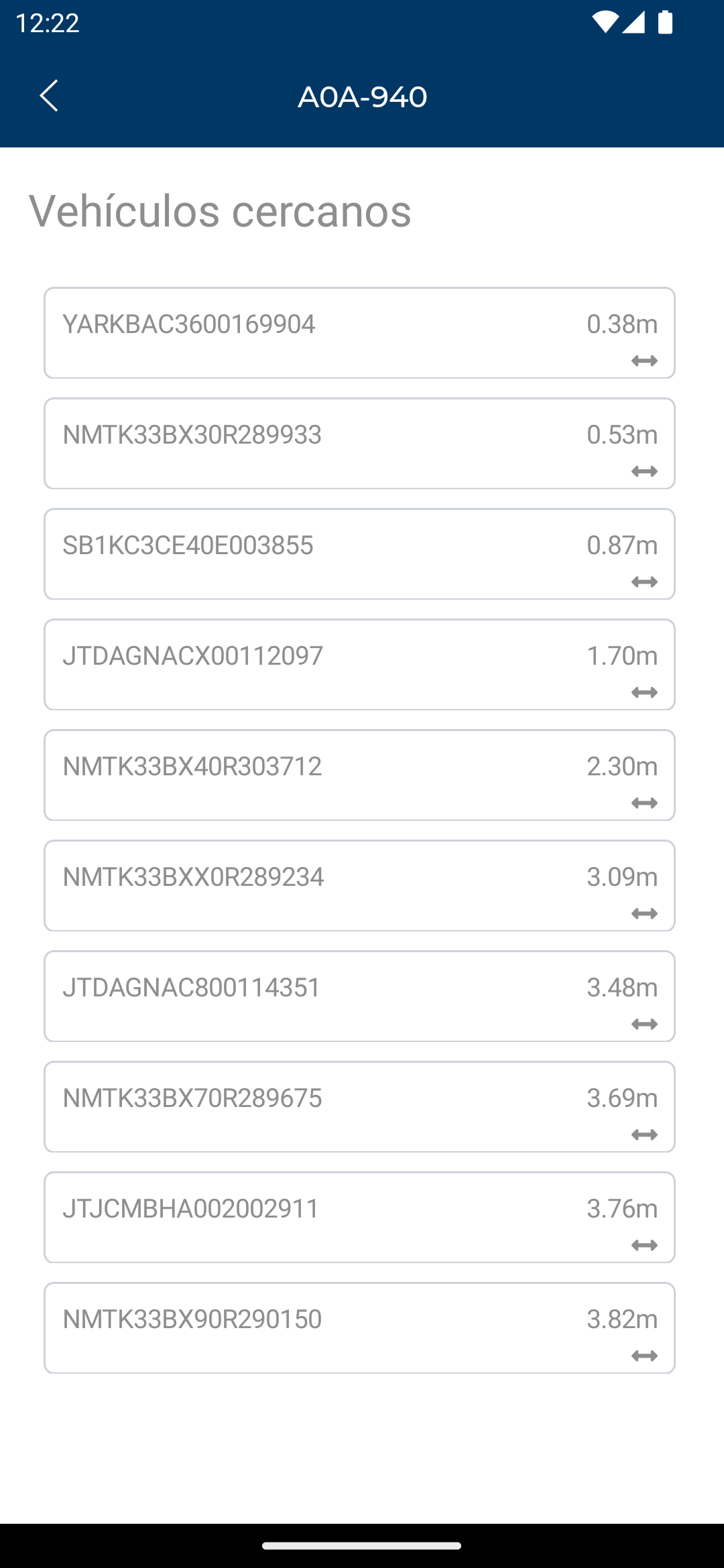
- Visualiza los 10 vehículos más cercanos al seleccionado.
- Muestra la placa del vehículo / bastidor y la distancia desde el vehículo actual.
Utiliza estas herramientas para mantener un control preciso sobre tus vehículos, desde la última localización hasta la ejecución de checklists, la gestión de correctivos y comprobación de vehículos cercanos. ¡Optimiza la gestión de tu flota!