¶ Documentación
El módulo de Documentación facilita el seguimiento y control de los documentos asociados a los empleados de tu empresa. Los tipos de documentos son predefinidos en el módulo de "Tipos de documentos" y pueden asignarse a cada empleado según sea necesario. Además, ofrece opciones de filtrado para una búsqueda eficiente de documentos.
¶ Navegación
- Ve a la barra de navegación izquierda.
- Dirigete a la sección de "Gestión de flotas".
- Selecciona "Personal" y se desplegarán varias opciones.
- En la sección de "Operativa Diaria" Haz clic en "Documentación".
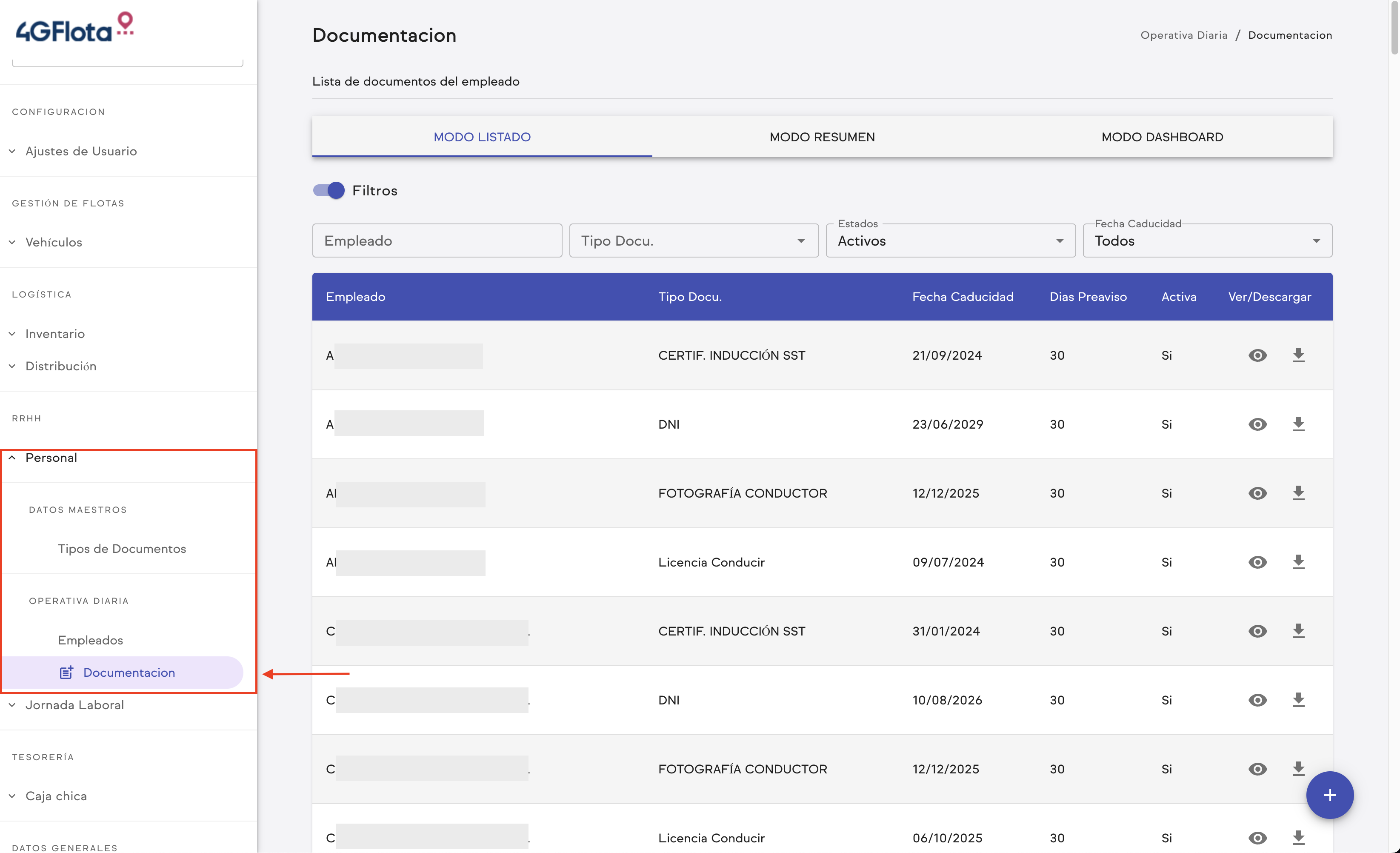
En este módulo tendremos 3 vistas diferentes
MODO LISTADO
MODO RESUMEN
MODO DASHBOARD
¶ Modo listado
En el modo listado, los documentos se presentan en una tabla que permite filtrar y visualizar la información detallada, incluyendo la descarga del documento adjunto.
¶ Filtros
- Empleado
- Tipo de documento
- Estados (Todos, Activos, No activos)
- Fecha de caducidad (Todos, Preaviso, Caducado)
¶ Visualización de tabla
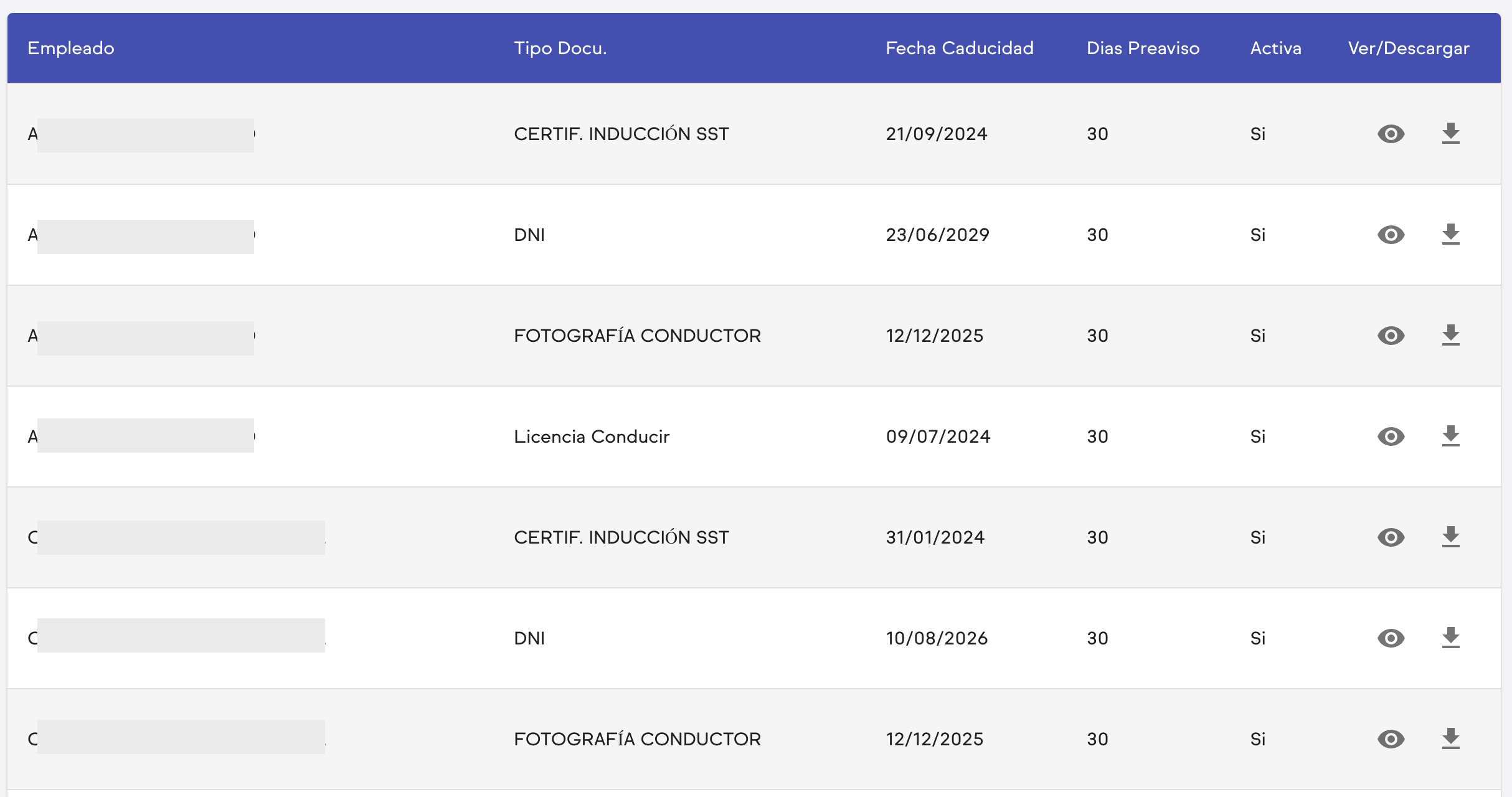
La tabla muestra los siguientes encabezados:
- Empleado
- Tipo de documento
- Fecha de caducidad
- Días de preaviso
- Estado (Activo/Inactivo)
- Acciones (Ver/Descargar)
¶ Añadir
Permite agregar nuevos documentos con facilidad. Al hacer clic en el botón "+" en la esquina inferior derecha, se abrirá una ventana emergente donde se completarán los siguientes campos:
- Empleado (selección)
- Tipo de documento (selección)
- Fecha de caducidad
- Días de preaviso para renovación
- Adjuntar archivo (formatos permitidos: PNG, JPEG, PDF, XLSX)


¶ Ver / Descargar
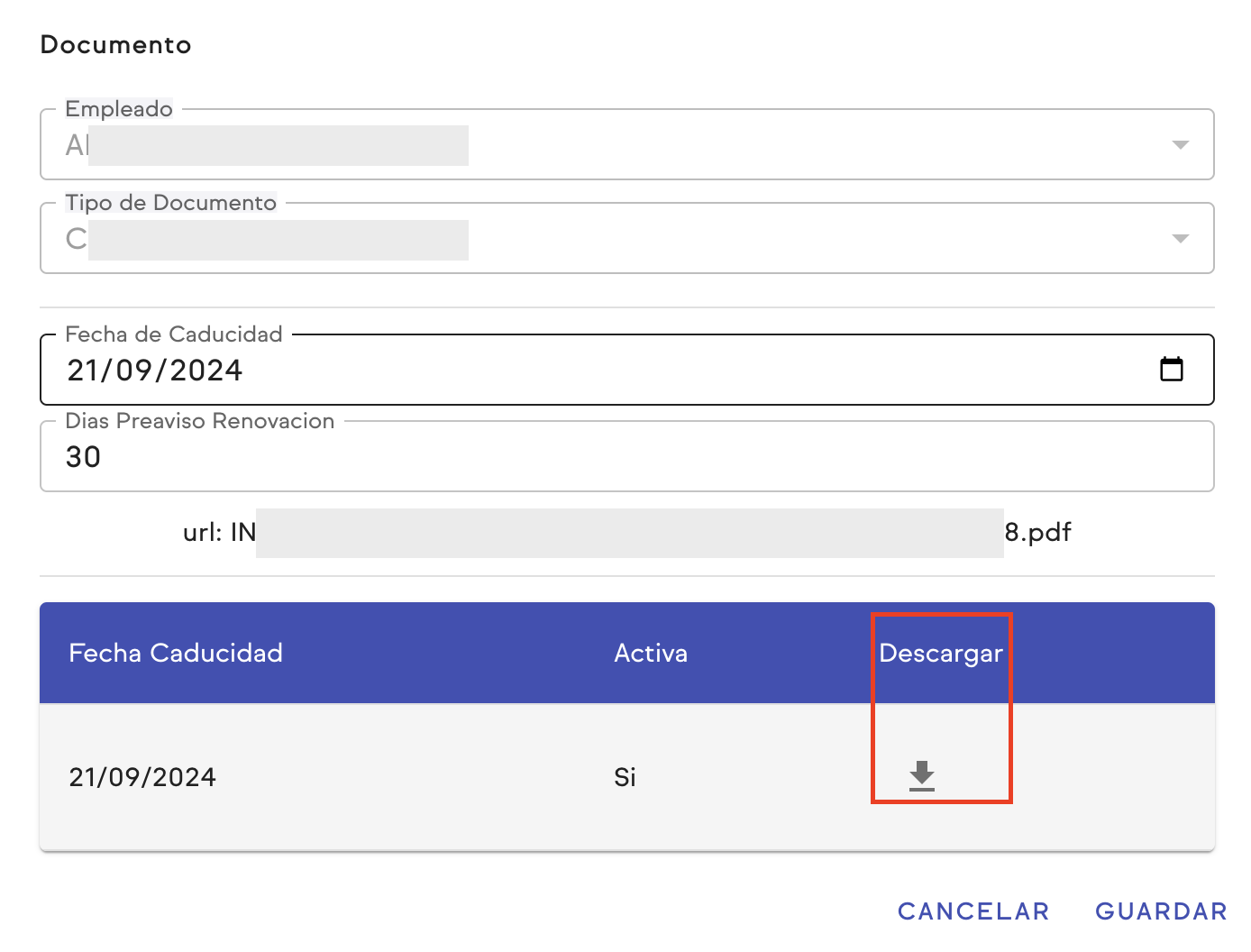
Proporciona la capacidad de ver o descargar documentos previamente creados. Al visualizar un documento, se presenta la siguiente información editable:
- Empleado
- Tipo de documento
- Fecha de caducidad
- Días de preaviso para renovación
- URL del archivo adjunto
- Tabla con detalles adicionales como fecha de caducidad, estado y opción de descarga del documento adjunto.

¶ Modo resumen
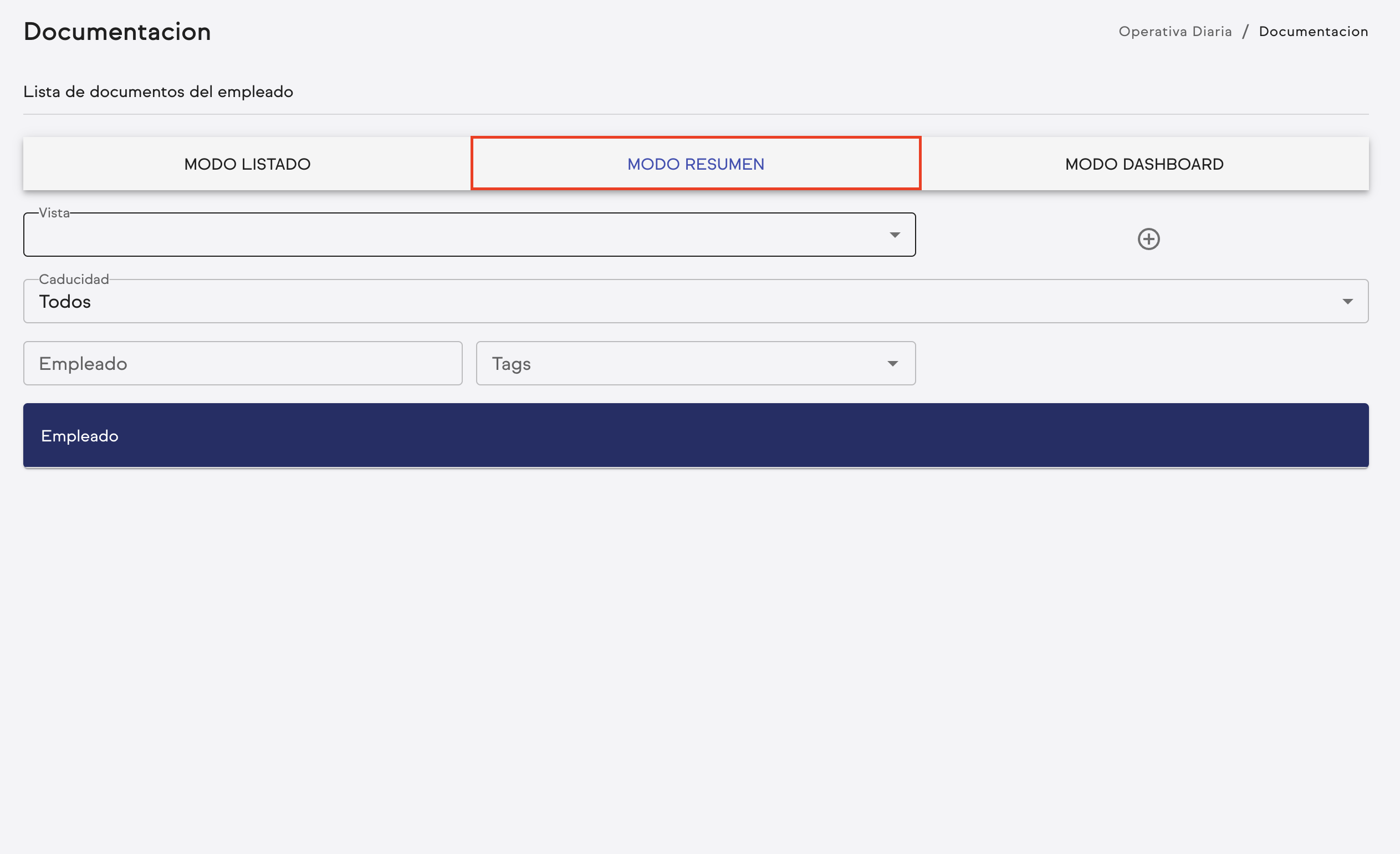
En el modo resumen, se puede crear y editar vistas personalizadas para una visualización rápida de la documentación. Aquí te explicamos cómo funciona:
¶ Crear una vista
- Haz clic en el botón "+" en la esquina superior derecha.
- Completa los siguientes campos en la ventana emergente:
- Nombre de la vista
- Público (casilla de selección)
- Predeterminado (casilla de selección)
- Una vez creada la vista, podrás editarla.

¶ Editar una vista
- Haz clic en el botón de editar junto al botón de añadir.
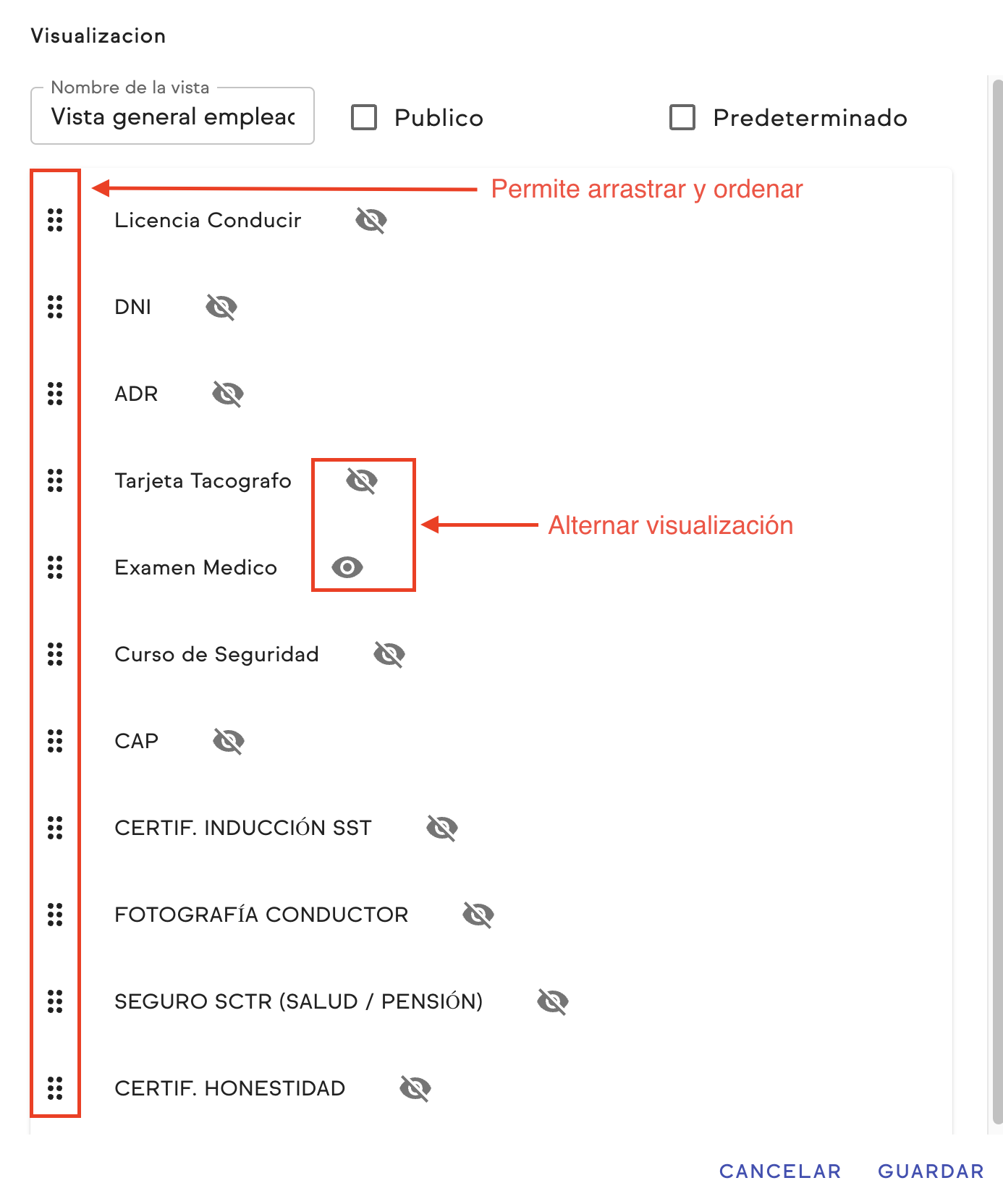
- En la ventana emergente, puedes ajustar los siguientes elementos:
- Nombre de la vista
- Configuración de visibilidad (Público/Predeterminado)
- Selección de tipos de documentos (previamente creados en "Tipos de documentos")
- Orden de las columnas arrastrándolas y soltándolas según tu preferencia.
- Aplica los filtros disponibles, como la caducidad y las etiquetas.

¶ Visualización de la tabla
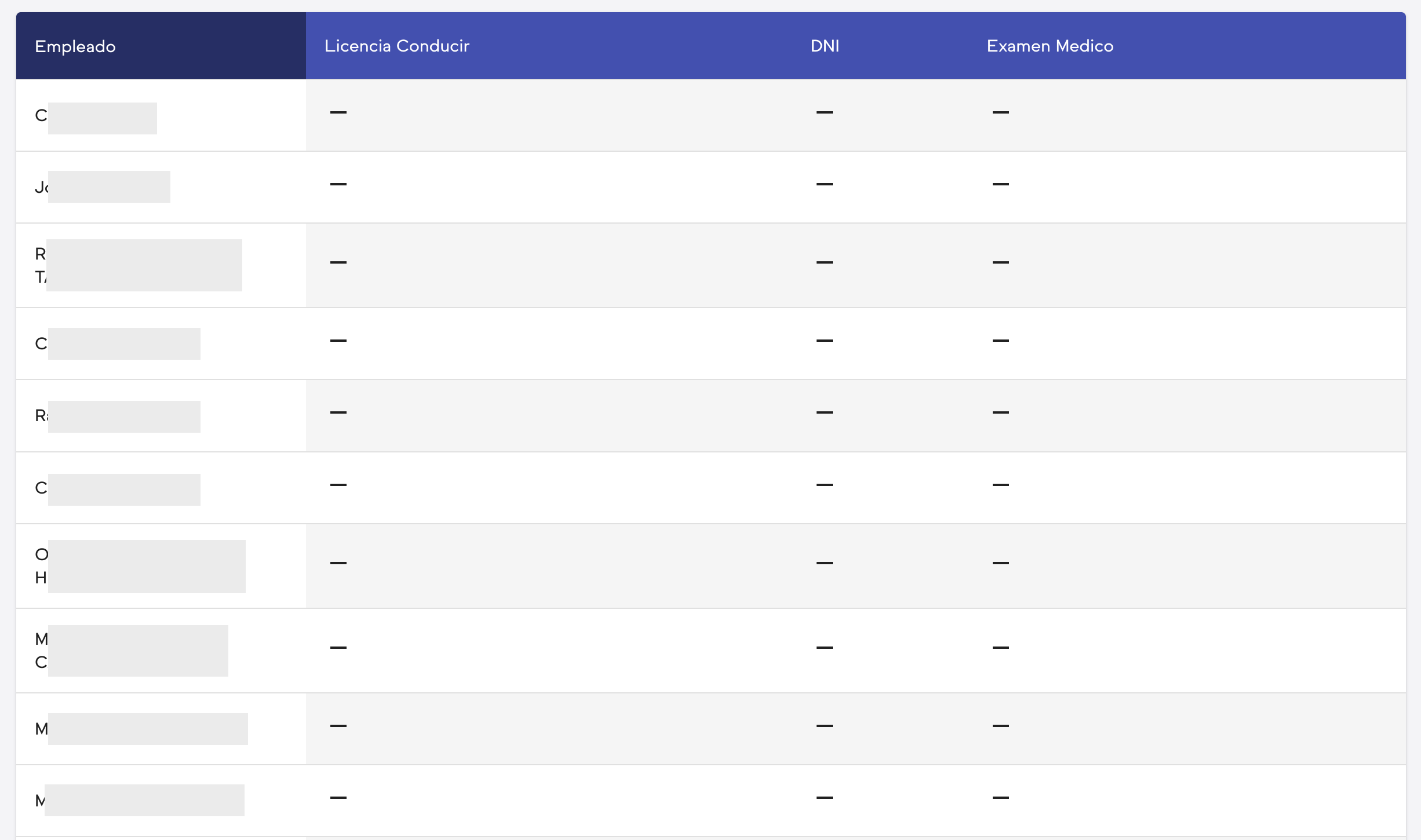
- La primera columna siempre será "Empleado".
- Las columnas siguientes mostrarán la información de los tipos de documentos seleccionados.
- Cada celda en la tabla contendrá uno de los siguientes iconos para indicar el estado del documento:
-


¶ Eliminar una vista

¶ Modo dashboard
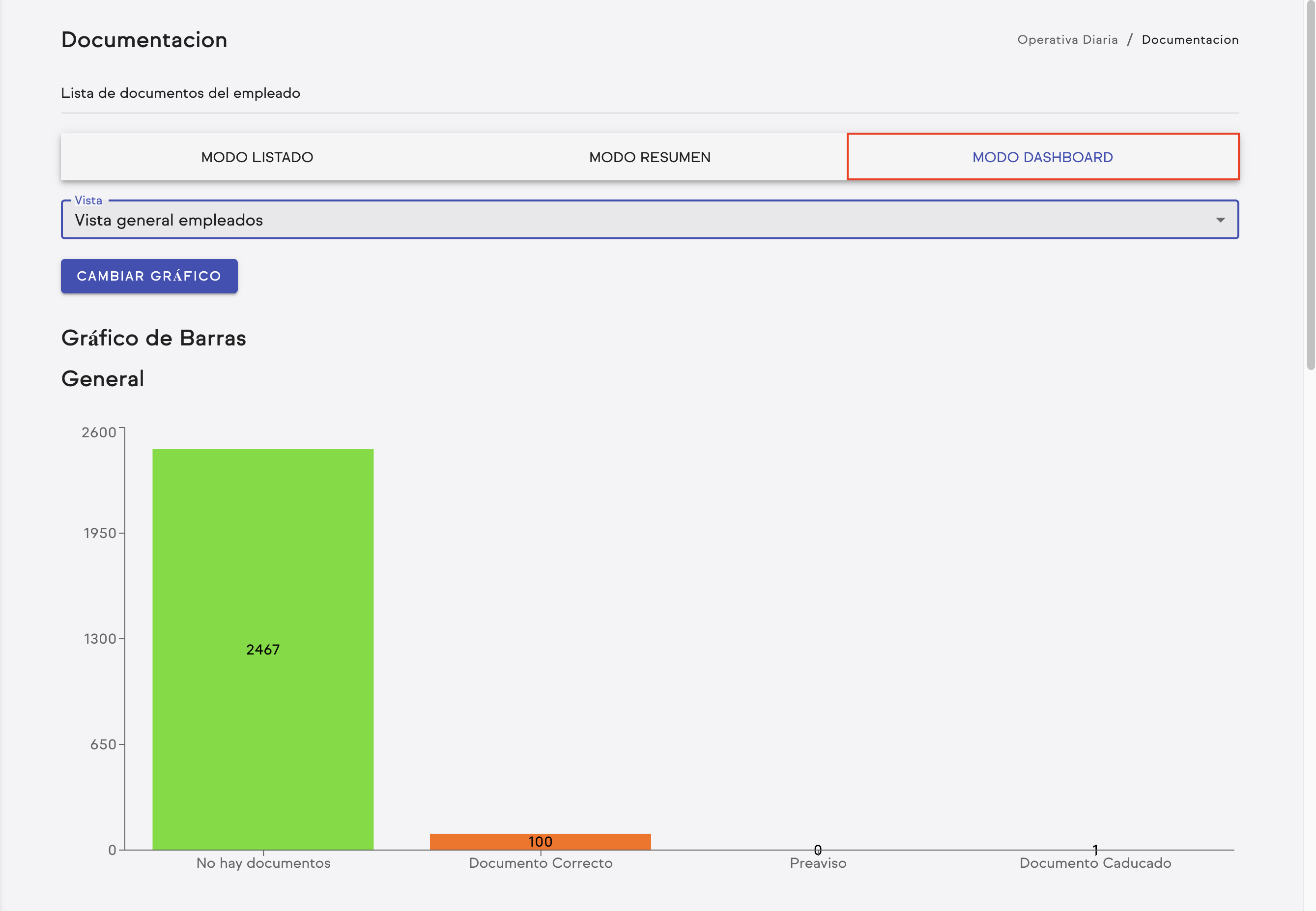
En el modo dashboard, podrás visualizar las vistas creadas en el modo resumen de forma gráfica. Aquí tienes los detalles:
¶ Utilización de vistas del modo resumen
- Podrás utilizar las vistas creadas en el modo resumen para una visualización gráfica.
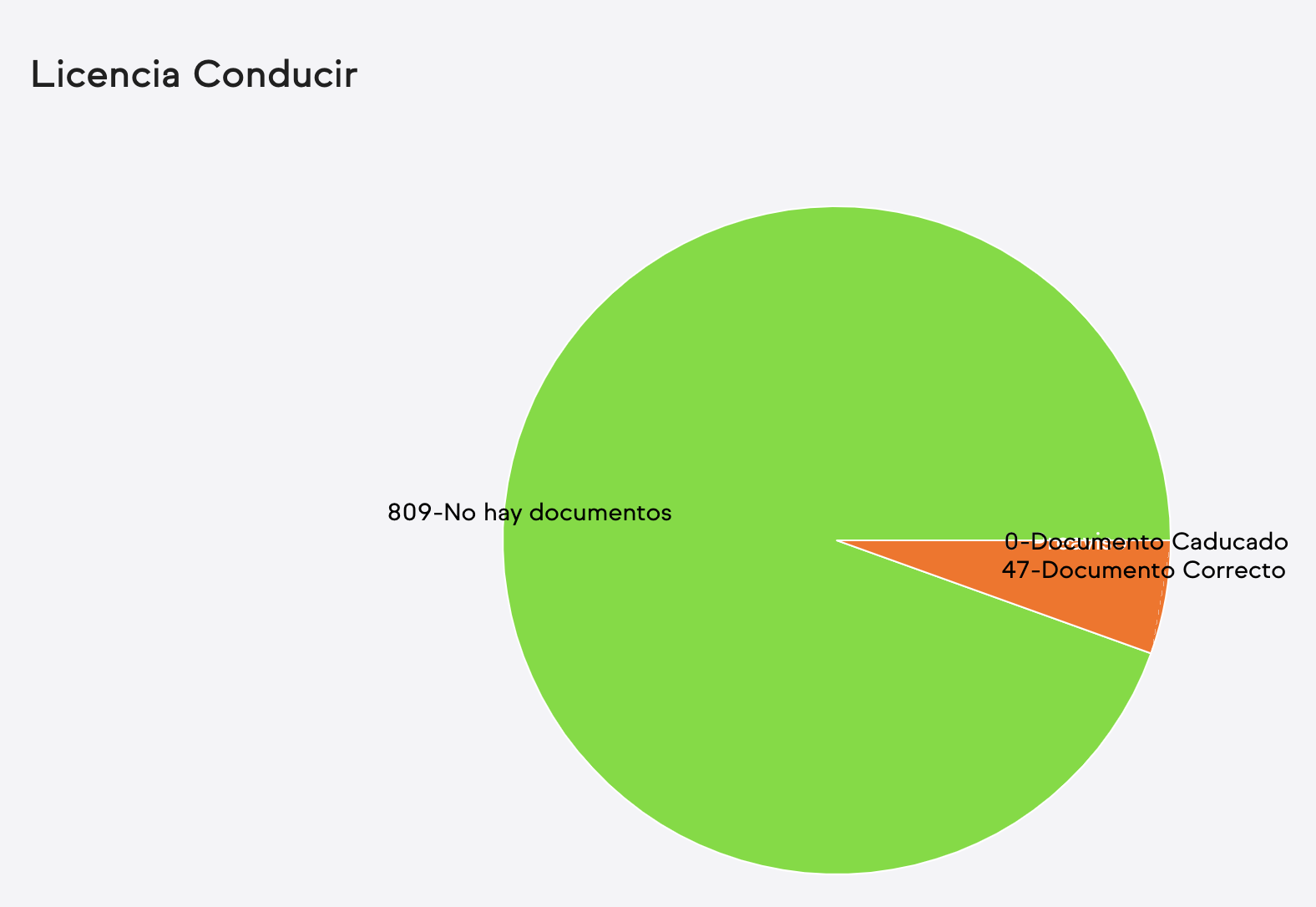
- Estas vistas se mostrarán en forma de gráficos. Y de primeras se mostrará un resumen general y luego se mostrarán las gráficas por tipos de documentos.
¶ Tipos de gráfico
- Por defecto, se utilizará un gráfico de barras.
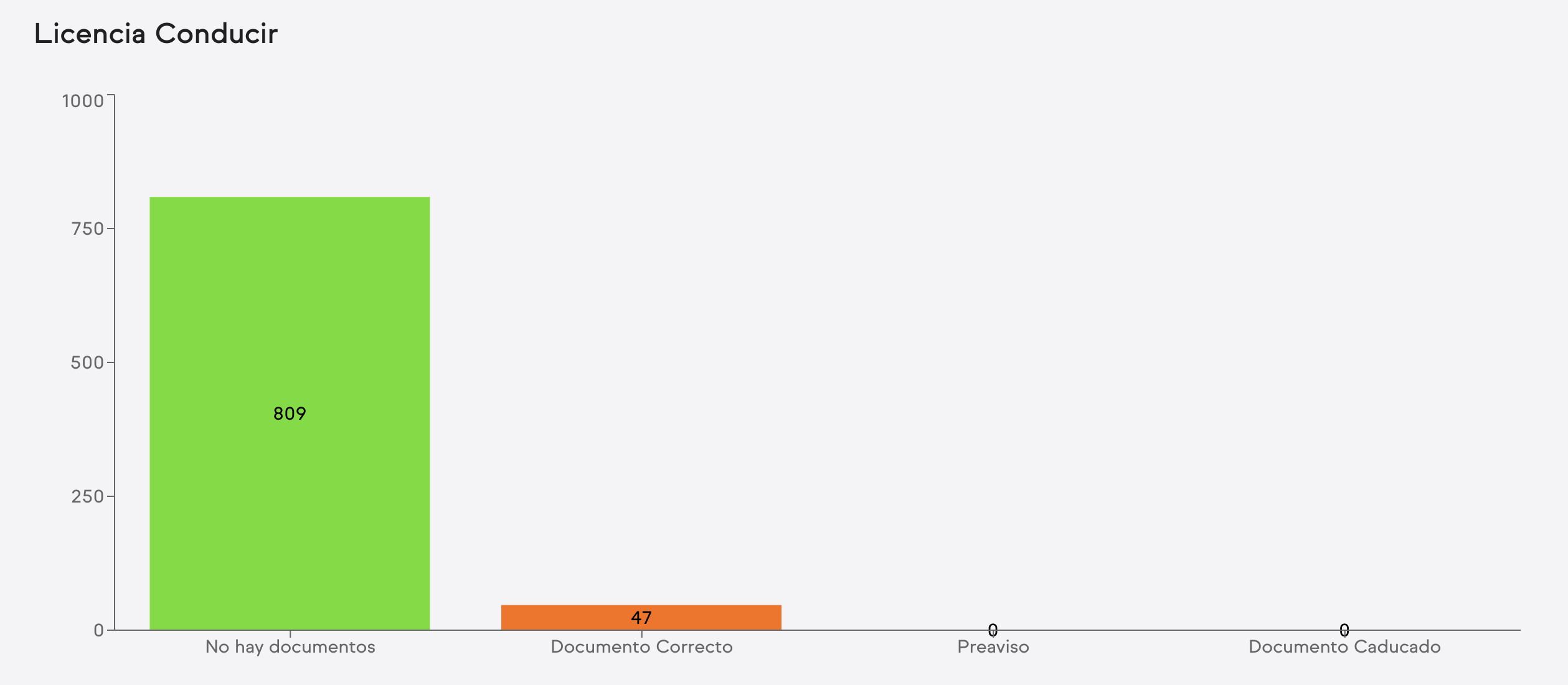
- También tendrás la opción de cambiar al gráfico radial si así lo prefieres.
¶ Datos en los gráficos
En el gráfico general, podrás visualizar la siguiente información:
- No hay documentos: Representa todos los empleados de tu empresa que no tienen ningún documento asociado.
- Documento correcto: Muestra el número de documentos que están en orden y no presentan ningún problema.
- Preaviso: Indica el número de documentos que están próximos a caducar, proporcionando una alerta temprana.
- Documento caducado: Muestra el número de documentos que ya han caducado y requieren acción inmediata.