¶ Órdenes de Trabajo
El módulo de "Órdenes de Trabajo" simplifica la gestión eficiente de servicios de distribución. Te permite registrar y detallar órdenes de trabajo con filtros para búsquedas específicas. Las órdenes incluyen despachos con información detallada sobre tipo, estado, referencia, dirección y destinatario. Además, puedes generar informes en formato Excel.
¶ Navegación
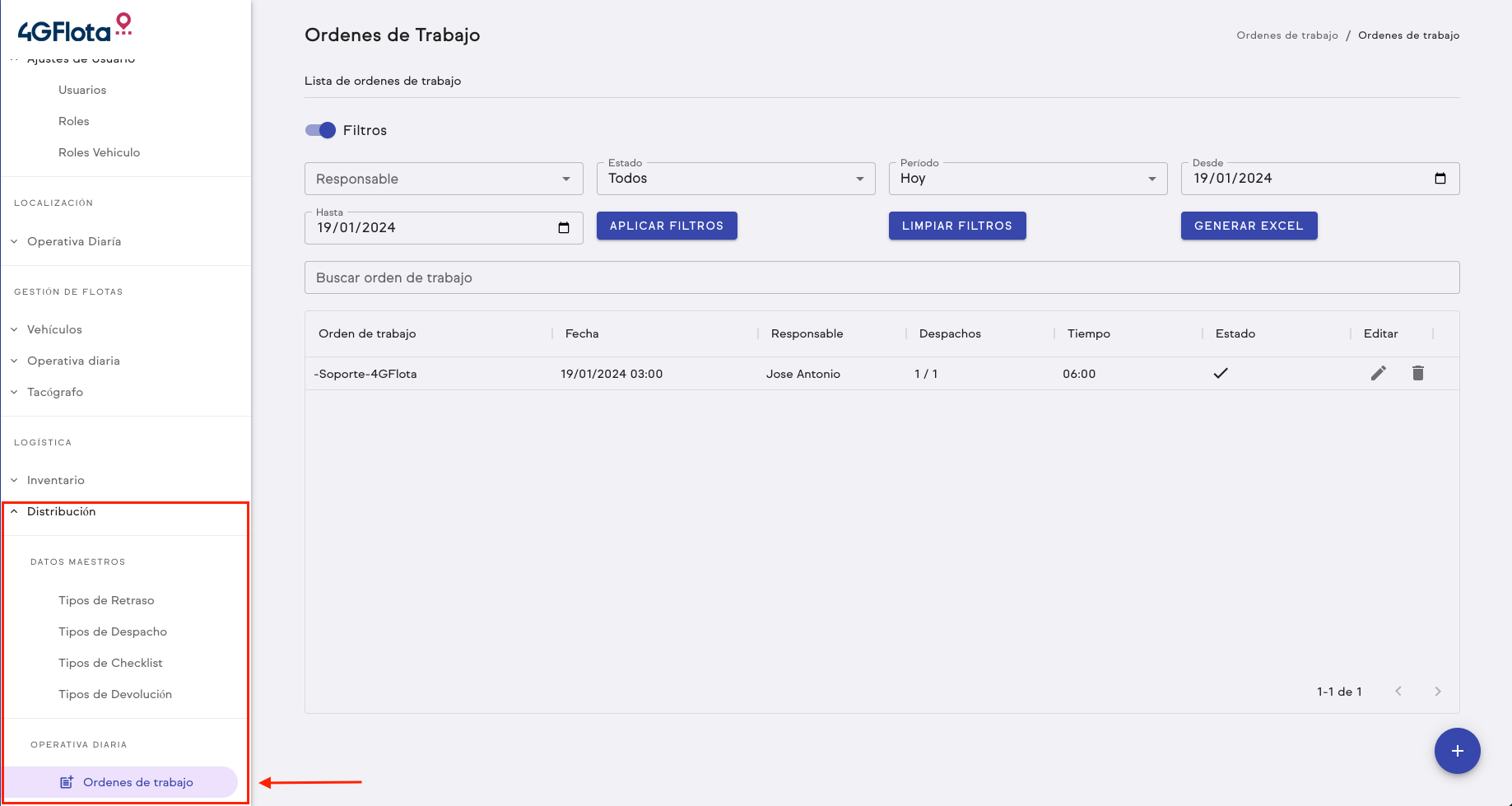
- Ve a la barra de navegación izquierda.
- Dirígete a la sección de "Logística" y selecciona "Distribución". Se desplegarán varias opciones.
- En la sección de "Operativa diaria", haz clic en "Orden de trabajo".
¶ Filtros
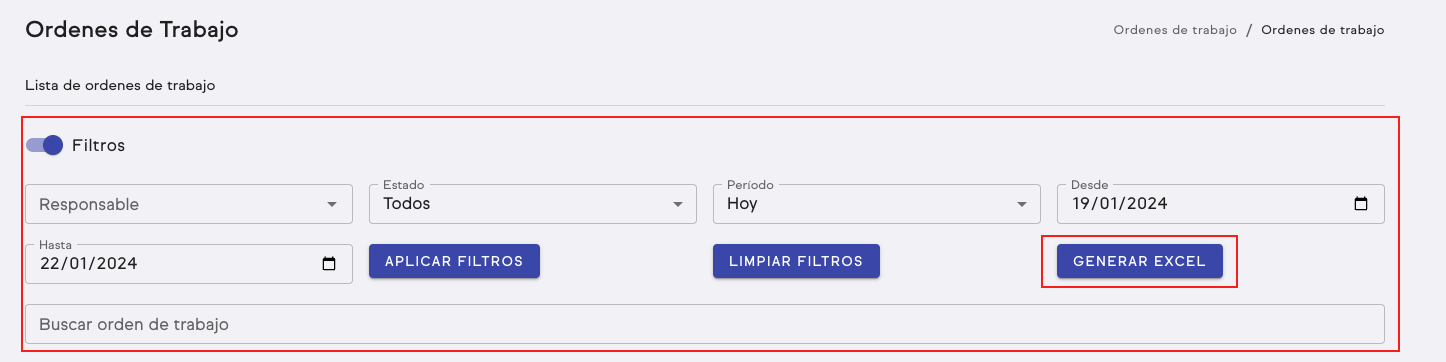
- Responsable: Combo de multi-selección para filtrar por responsable.
- Estado: Filtrar por estados (pendientes - finalizadas).
- Período: Combo de selección con opciones como Todos, Últimos 15 días, Últimos 7 días, Ayer, Hoy, Mañana, y selección de fechas personalizada (desde - hasta).
- Búsqueda: Campo de texto para buscar por el campo "Orden de trabajo".
¶ Funcionalidades Adicionales
- Generar Excel con la información actualmente cargada.
¶ Lista de Órdenes de Trabajo
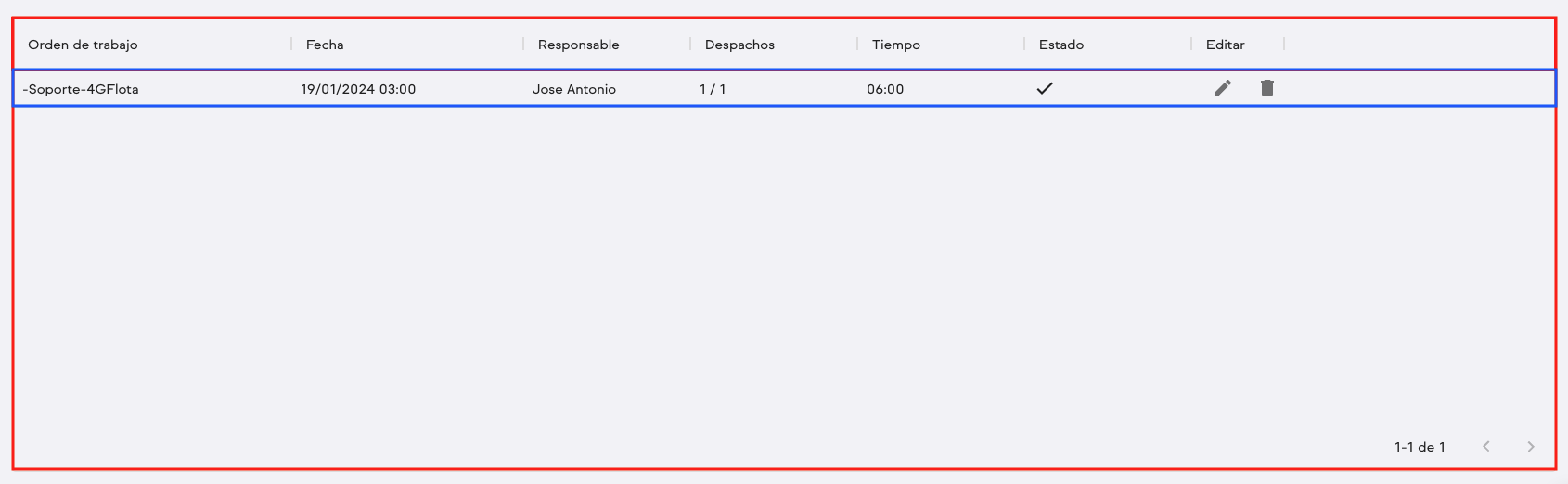
- Encabezados de la Tabla:
-
Orden de trabajo
-
Fecha
-
Responsable
-
Despachos
-
Tiempo
-
Estado
-


-
¶ Creación de Órdenes de Trabajo
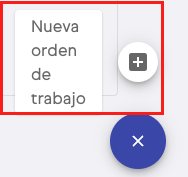
Haz clic en el icono en la parte inferior derecha y selecciona "Nueva orden de trabajo".

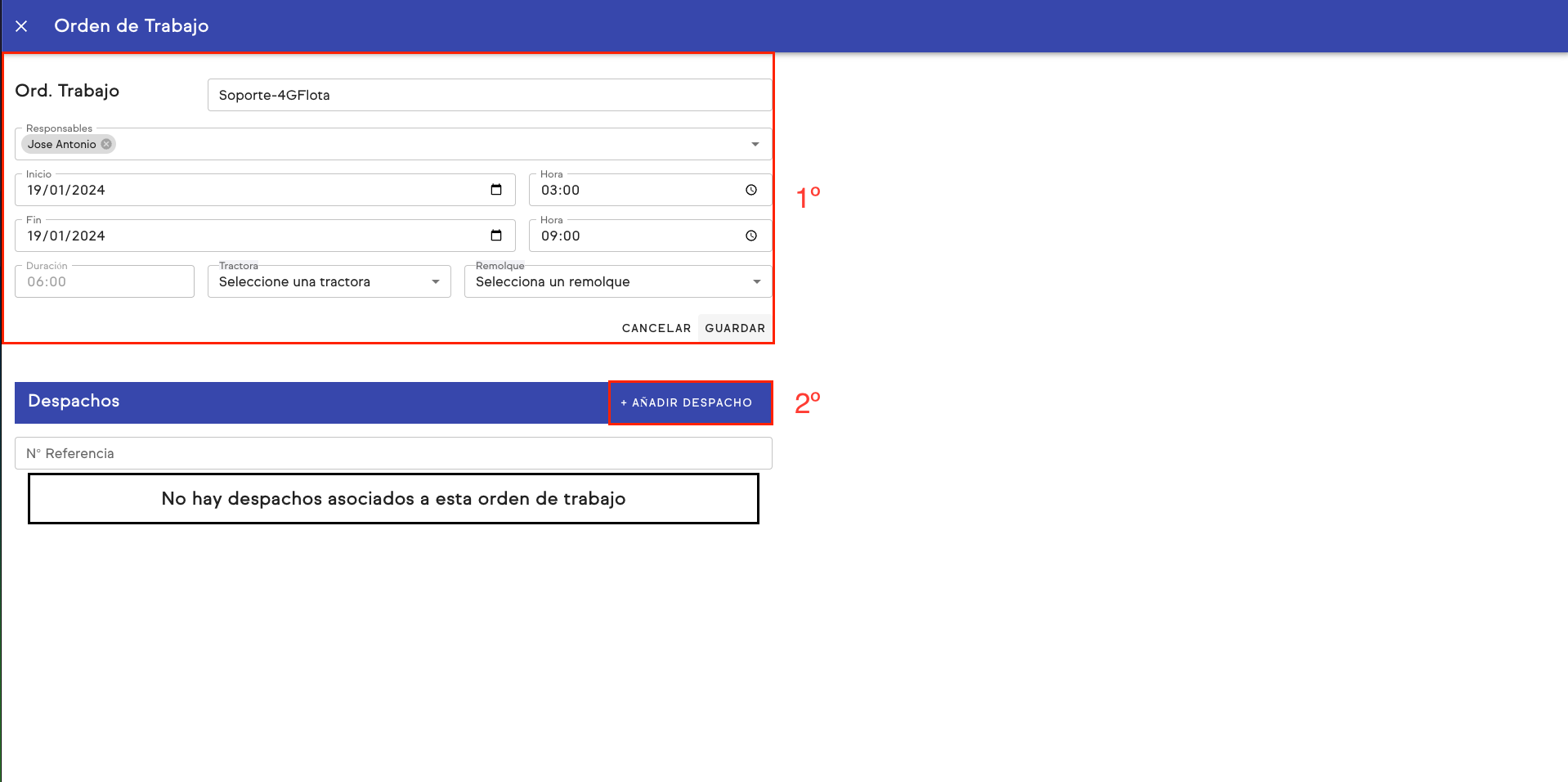
Rellena los campos necesarios, como Nombre de la orden, Responsables, Fecha y hora, Vehículo, Remolque y Listado de despachos asociados.
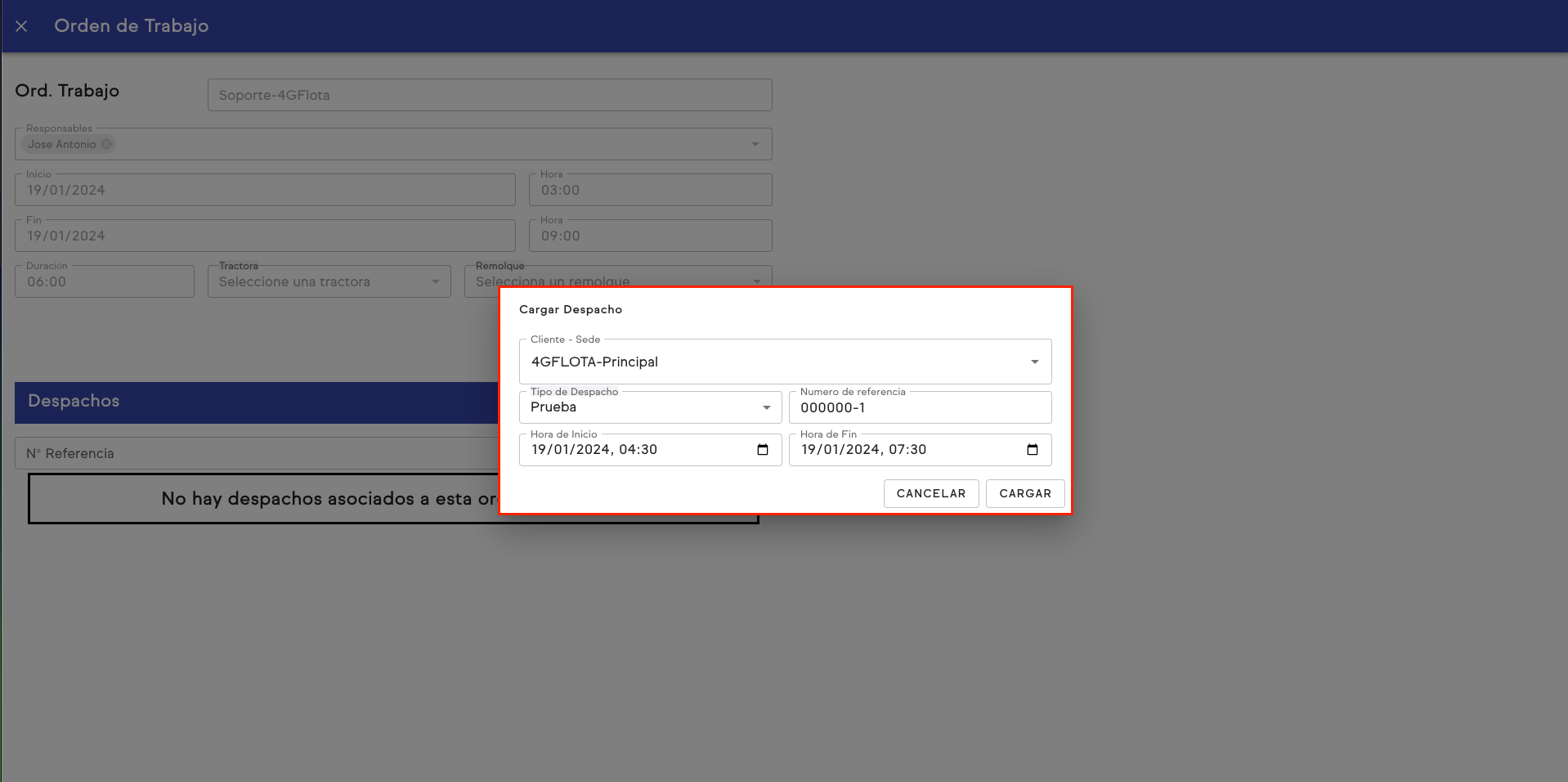
A la hora de añadir/cargar un nuevo despacho, se nos pedirá lo siguiente:
- Cliente - sede (campo de selección).
- Tipo de despacho
- Número de referencia
- Fecha y hora de inicio y fin (Franja horaria de realización del despacho).
¶ Edición de Órdenes de Trabajo
¡¡IMPORTANTE!! No podrás eliminar una orden de trabajo si alguno de sus despachos ya está comprometido o ha sido marcado como finalizado.
¶ Despachos Asociados a una Orden de Trabajo
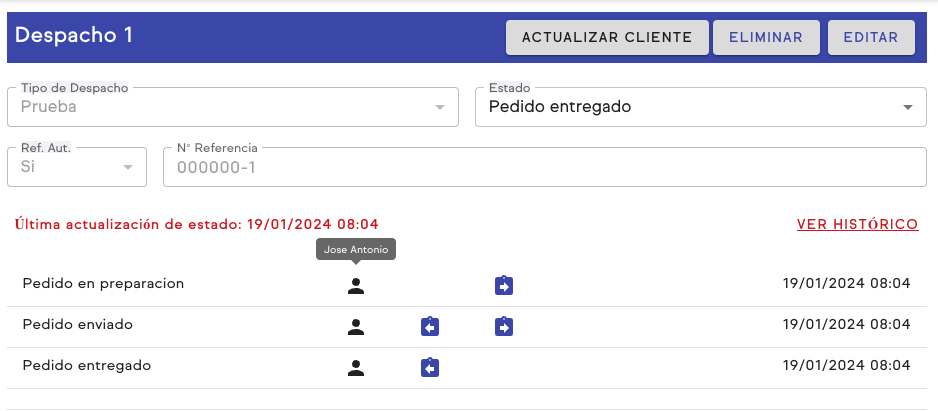
Cada despacho consta de tres bloques: Tipo de Despacho, Dirección y Destinatario.
¶ 1. Bloque Tipo de Despacho:
- Tipo de despacho (tipos ya creados previamente en el módulo de "Tipos de despacho").
- Estado (a través del tipo de despacho se obtienen los estados configurados).
- Ref. Aut.
- Nº Referencia
- Cambios / histórico de los Estados:
- Última actualización de estado con fecha y hora.
- Histórico con detalles como estado, fecha y hora del cambio, usuario (icono de usuario con tooltip al pasar el cursor).

- Icono de checklist para consultar tanto el checklist de entrada como de salida de el estado en cuestión.

Cambios de Estado:
- Última actualización de estado con fecha y hora.
- Histórico con detalles como estado, fecha y hora del cambio, usuario (icono de usuario con tooltip al pasar el cursor).
- Icono de checklist para consultar tanto el checklist de entrada como de salida del estado en cuestión.
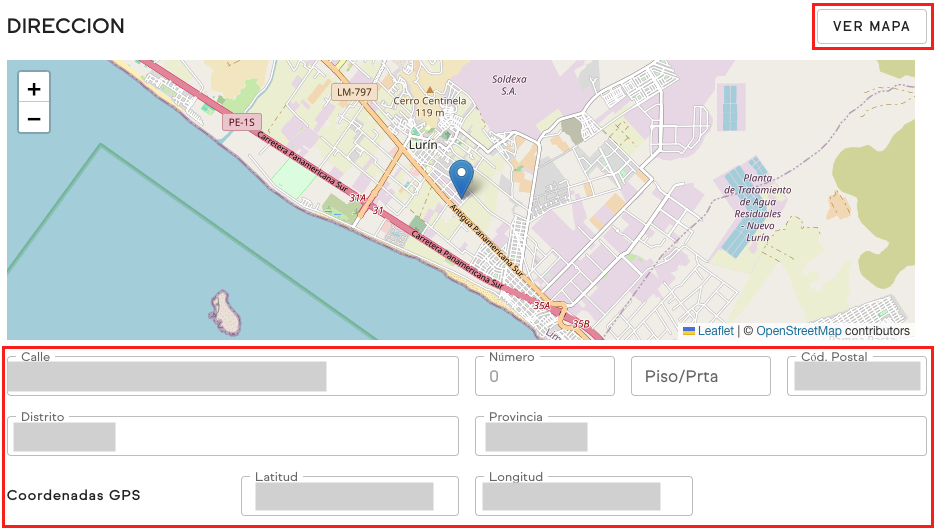
¶ 2. Bloque Dirección:
- Calle
- Número - piso/puerta
- Código postal
- Distrito
- Provincia
- Coordenadas GPS (latitud - longitud)
- También disponemos de una vista mapa de la localización del despacho. VER MAPA
No podrás realizar actualizaciones en un cliente si ya existen cambios de estados registrados para el mismo.
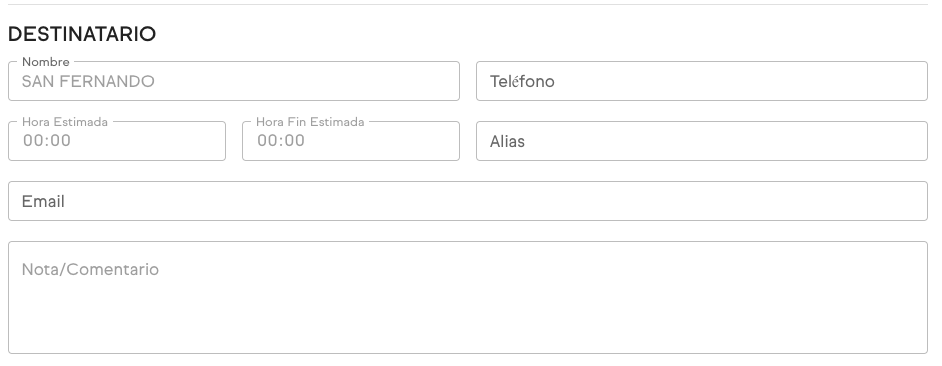
¶ 3. Bloque Destinatario:
- Nombre
- Teléfono
- Hora estimada
- Hora fin estimada
- Alias
- Nota / comentario
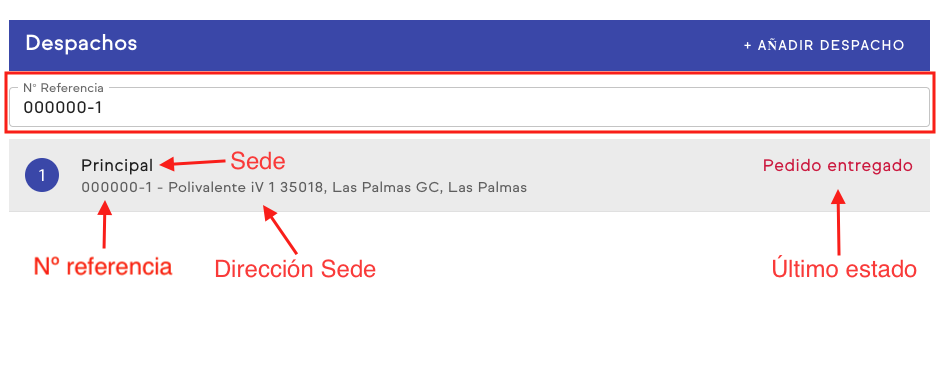
¶ Búsqueda en el Listado de Despachos
En el listado de despachos hay un buscador de texto que permite buscar por Nº de referencia.