¶ Almacenes
El módulo de Almacenes te permite gestionar los almacenes de tu empresa, lo que incluye agregar nuevos almacenes, editar la información existente, dar de baja almacenes y filtrar para una búsqueda eficiente.
¶ Navegación
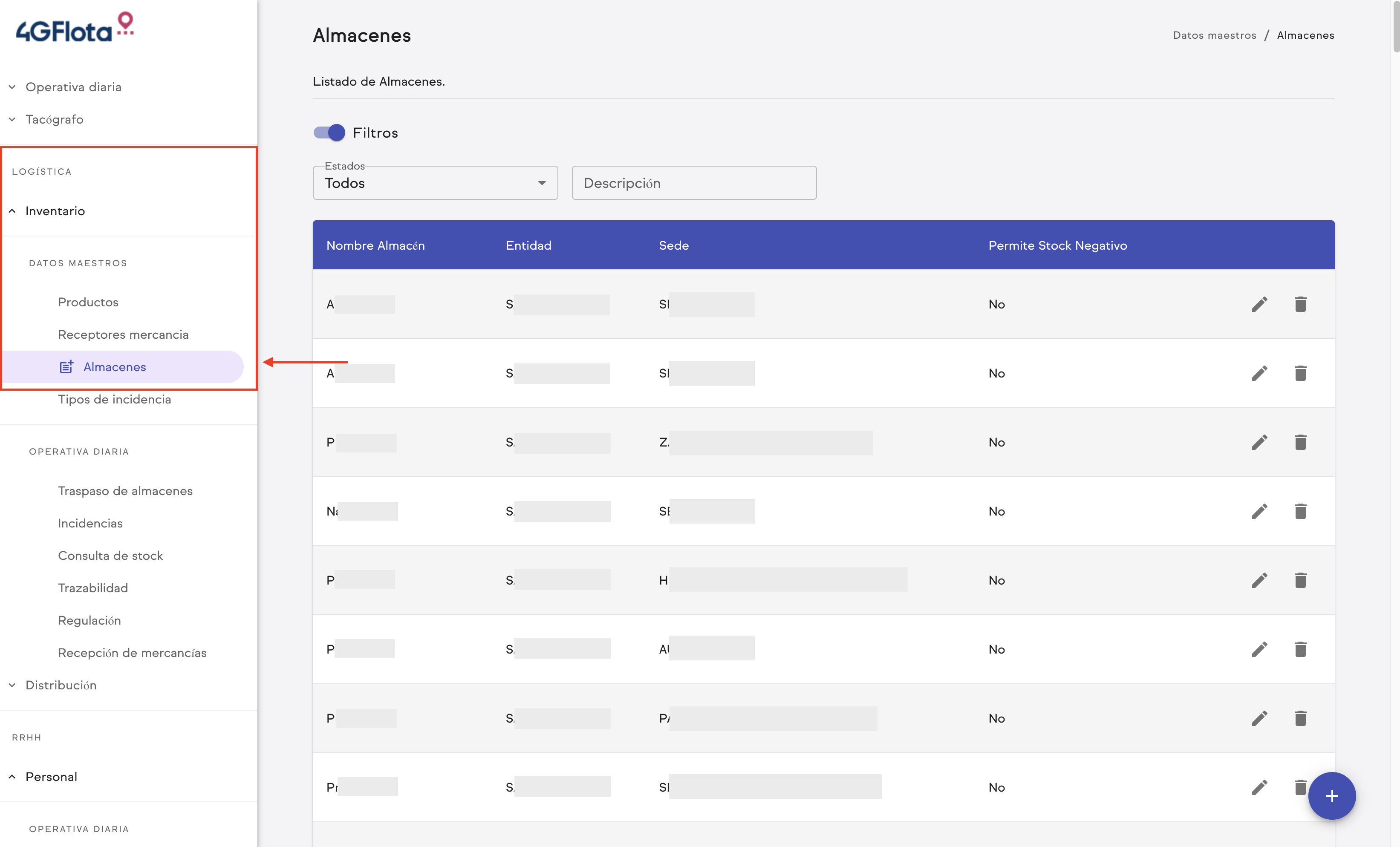
- Ve a la barra de navegación izquierda.
- Dirigete a la sección de "Logística".
- Selecciona "Inventario" y se desplegarán varias opciones.
- En la sección de "Datos maestros" Haz clic en "Almacenes".
¶ Filtros
Utiliza los siguientes filtros para encontrar rápidamente los almacenes que necesitas:
- Estados: Permite filtrar los almacenes activos o inactivos.
- Descripción: Facilita la búsqueda por descripción del almacén.

¶ Agregar
Para Agregar un nuevo almacén, sigue estos pasos:
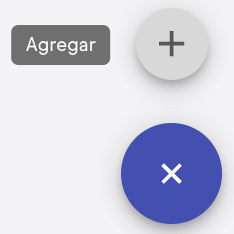
- Haz clic en el icono de "+" en la esquina inferior derecha.
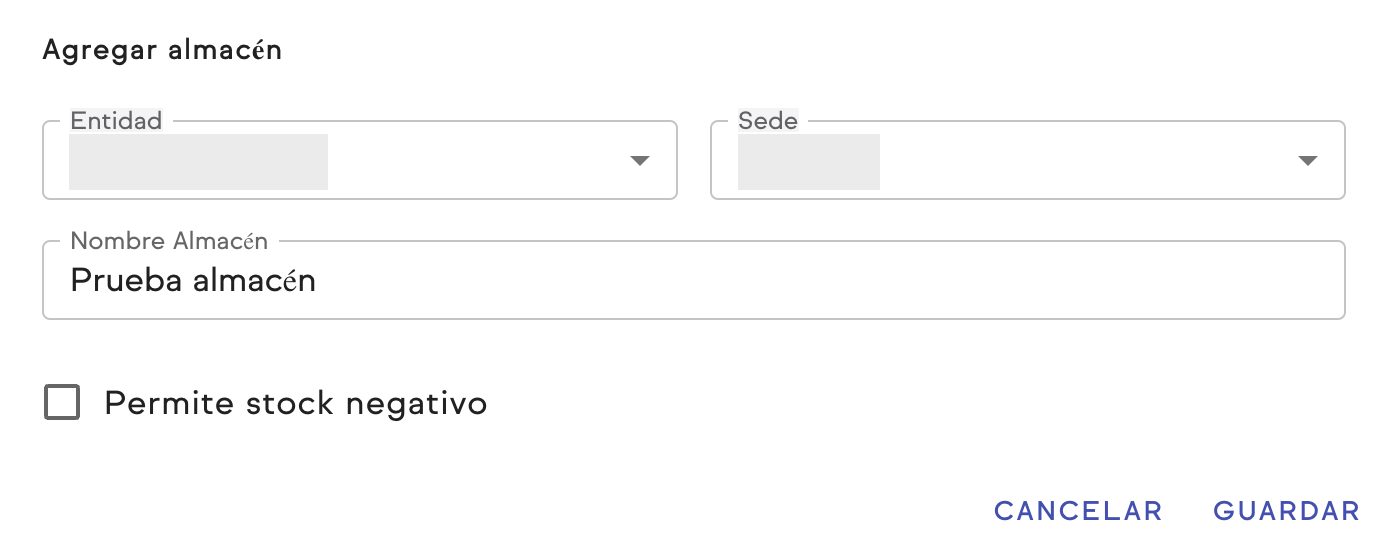
- Se abrirá una ventana emergente donde debes completar la siguiente información:
- Entidad: Selecciona la entidad asociada al almacén (por ejemplo, el encargado del almacén).
- Sede: Selecciona la sede correspondiente si la entidad tiene varias sedes.
- Nombre Almacén: Ingresa el nombre del almacén.
- Permite stock negativo: Marca esta casilla si el almacén permite tener un stock negativo.
¶ Visualizar
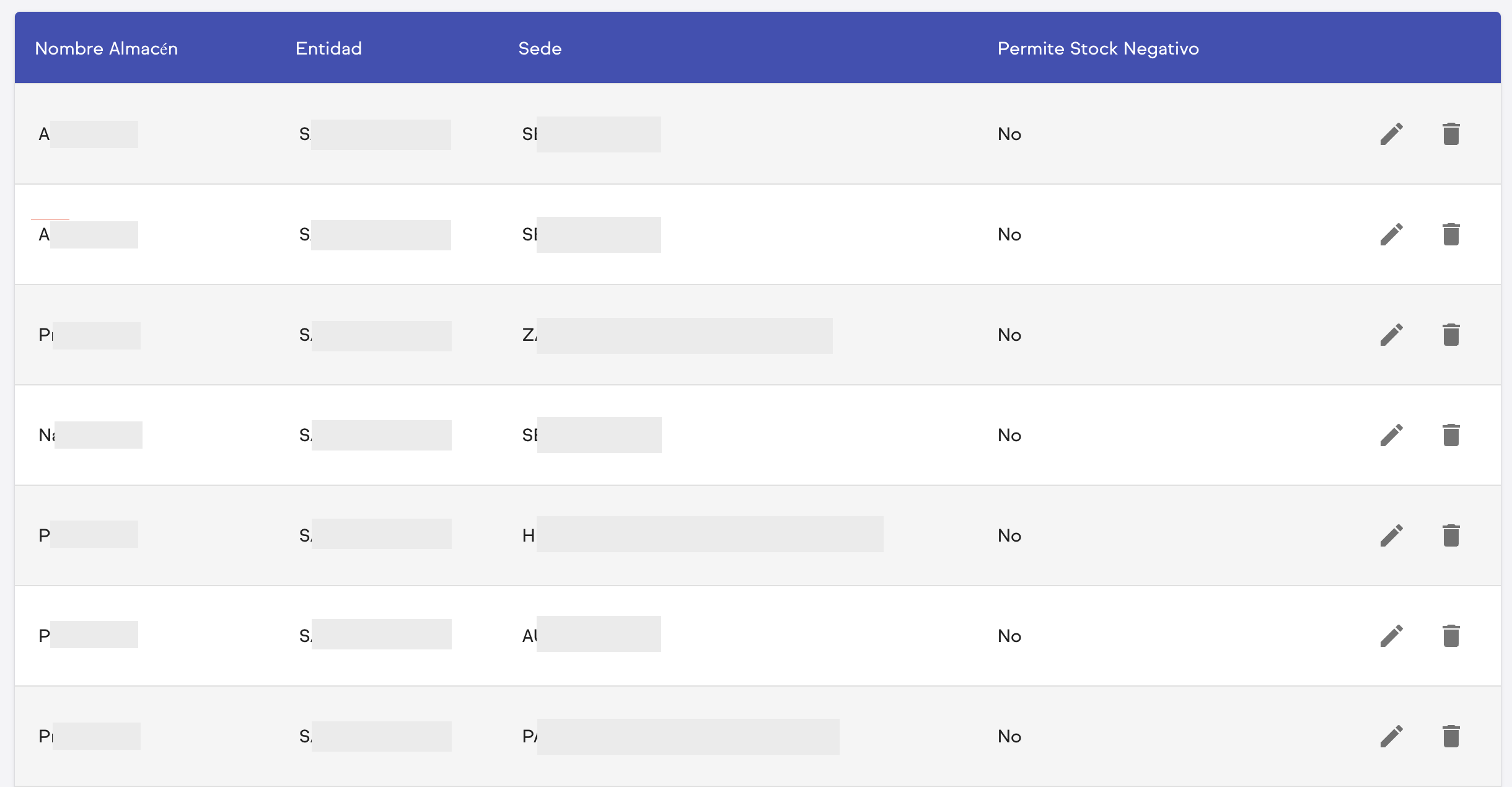
Una vez creado el primer almacén, podrás verlo en una tabla debajo de los filtros. La tabla mostrará los siguientes encabezados:
- Nombre Almacén
- Entidad
- Sede
- Permite stock negativo
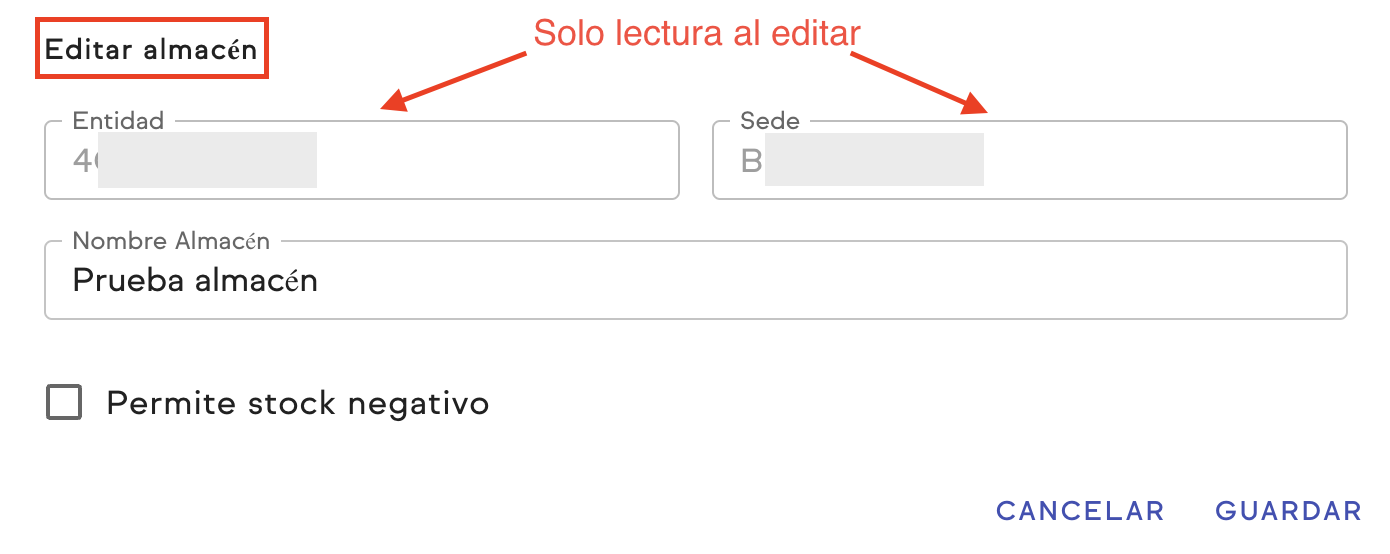
¶ Editar
Cada registro en la tabla de visualización tiene un botón de editar que te permite modificar la información del almacén, incluyendo:
- Nombre almacén.
- Casilla de verificación (Permite stock negativo).
¶ Dar de Baja
Si ya no necesitas un almacén en el inventario, puedes darlo de baja. Cada registro en la tabla tiene un botón para esta acción.

Si un almacén está dado de baja y necesitas volver a utilizarlo, puedes volver a darlo de alta cuando lo necesites.
