¶ Lista de anticipos
Este módulo solo está accesible para usuarios con el rol de usuario: "Custodio".
En este módulo, los custodios pueden visualizar fácilmente todos los anticipos creados, agrupados por conductor, añadir gastos, cuadrar anticipos y rendir anticipos.
¶ Navegación
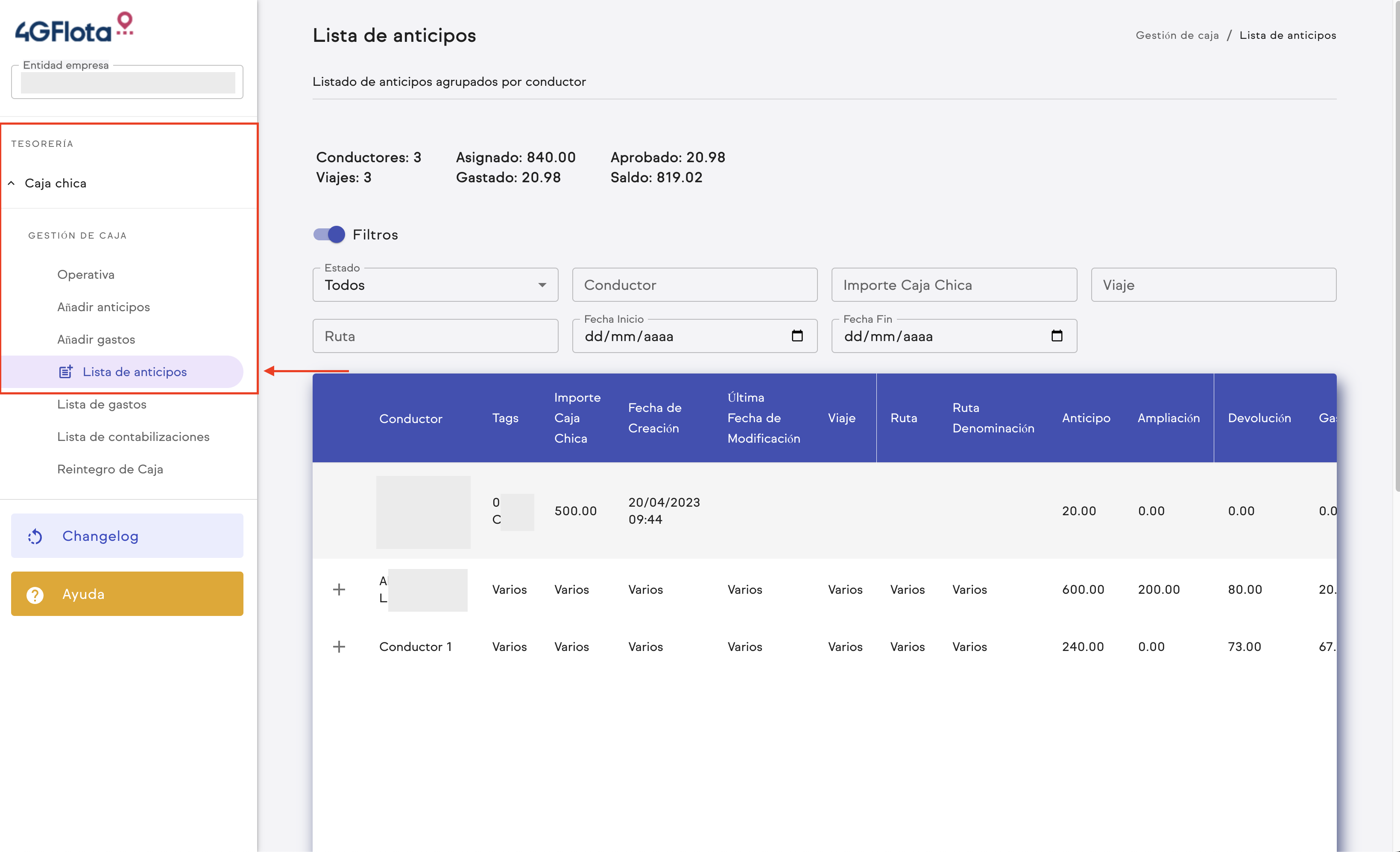
- Ve a la barra de navegación izquierda.
- Dirigete a la sección de "Tesorería".
- Selecciona "Caja chica" y se desplegarán varias opciones.
- En la sección de "Gestión de caja" Haz clic en "Lista de anticipos".
¶ Resumen General
En la parte superior, encontrarás un resumen general de todos los anticipos en tránsito con la siguiente información:
- Conductores: Número de conductores.
- Asignado: Total de saldo asignado entre todos los anticipos.
- Aprobado: Total de saldo aprobado por un supervisor.
- Viajes: Número de anticipos actuales.
- Gastado: Total de saldo gastado entre todos los anticipos.
- Saldo: Saldo total.

¶ Filtros
Puedes usar los siguientes filtros para una búsqueda más específica:
- Estado (Pendiente de aprobación, Tránsito, Rechazado, Liquidado)
- Conductor
- Importe caja chica
- Viaje
- Ruta
- Fecha (inicio y fin)

¶ Visualización
En la tabla debajo de los filtros, tendrás los siguientes encabezados:
- Conductor: El nombre del conductor al que está asociada la transacción o el registro.
- Tags: Etiquetas o palabras clave que se pueden asignar para clasificar o identificar el registro de manera más fácil.
- Importe caja chica: Es el monto o saldo total disponible en la caja chica en el momento de la transacción.
- Fecha de creación: Indica la fecha en la que se creó inicialmente el registro.
- Última fecha de modificación: Muestra la fecha más reciente en la que se realizó alguna modificación en el registro.
- Viaje: Hace referencia al viaje o desplazamiento al que está asociado el registro.
- Ruta
- Anticipo: El monto total asignado o anticipado para cubrir gastos relacionados con el viaje.
- Ampliación: Indica si ha habido un aumento o ampliación del monto originalmente asignado como anticipo.
- Devolución: Se refiere a la cantidad devuelta o no utilizada del anticipo después de completar el viaje.
- Gasto: El monto total gastado durante el viaje y registrado en el sistema.
- Aprobados: Indica el monto total de gastos que han sido aprobados para su reembolso.
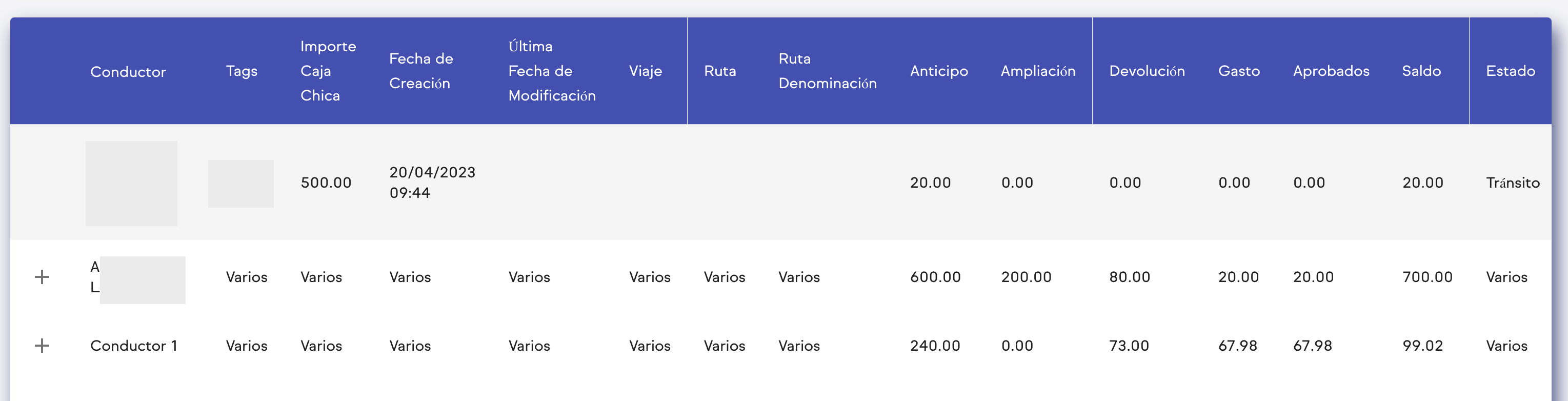
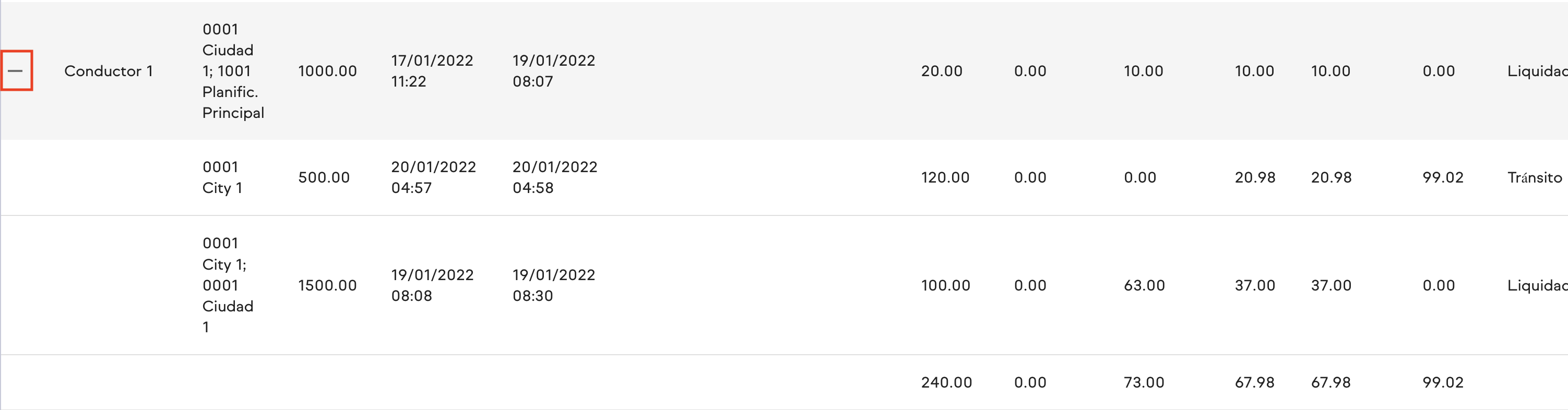
Puede que un conductor tenga varios anticipos. Si es así, aparecerá un botón con el símbolo "+" junto al nombre del conductor para desplegar los anticipos asignados.

¶ Detalles del Anticipo
Al hacer clic en un anticipo, verás:
- Conductor: Se refiere al nombre del conductor al que está asociado el anticipo.
- Tags: Son etiquetas o palabras clave que se pueden asociar al anticipo para clasificarlo o identificarlo más fácilmente.
- Fecha de creación: Indica la fecha en la que se creó el anticipo.
- Última fecha de modificación: Muestra la fecha en la que se realizó la última modificación en el anticipo.
- Viaje: Hace referencia al viaje o desplazamiento al que está asociado el anticipo.
- Ruta
- Anticipo: Es el monto total asignado al conductor como adelanto para cubrir gastos durante el viaje.
- Ampliación: Indica si se ha realizado una ampliación del anticipo original para cubrir gastos adicionales.
- Devolución: Muestra si se ha devuelto parte del anticipo no utilizado al finalizar el viaje.
- Gasto: Representa el monto total gastado por el conductor durante el viaje.
- Aprobados: Indica el monto total que ha sido aprobado por un supervisor para su reembolso.
- Saldo: Es el saldo restante del anticipo después de descontar los gastos realizados y aprobados.
- Estado: Describe el estado actual del anticipo, como pendiente de aprobación, en tránsito, rechazado, liquidado, etc.
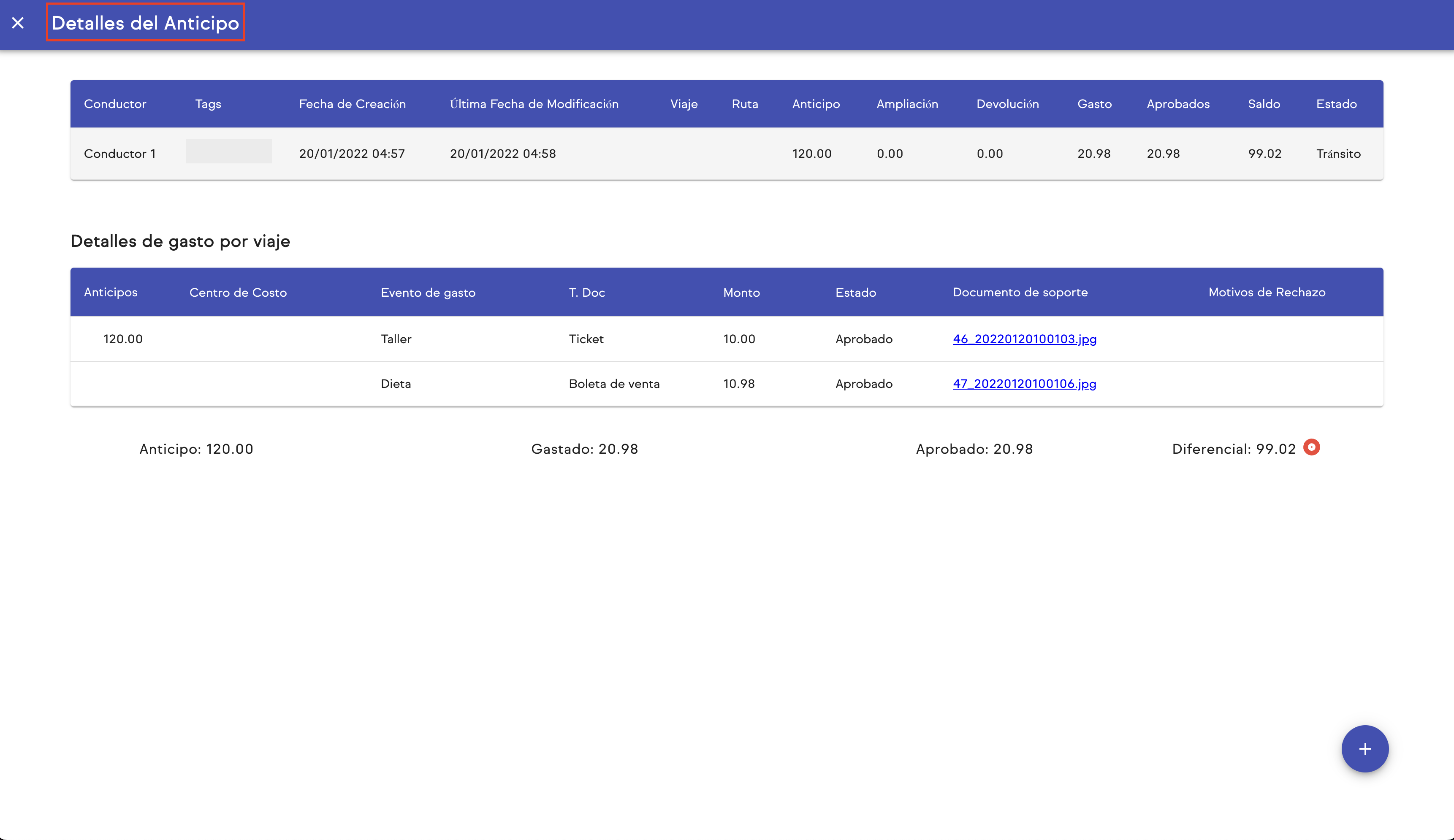
En la sección inferior, después de visualizar los detalles de los gastos por viaje, encontrarás un resumen general de todos los gastos asociados al anticipo. Este resumen incluirá:
-
Anticipo: La cantidad total de saldo indicado en el anticipo.
-
Gastado: El total de saldo gastado hasta el momento.
-
Aprobado: La cantidad de saldo aprobado por un supervisor.
-
Diferencial: El diferencial es importante ya que debe cuadrar para realizar un cuadre del anticipo. Esto significa que la suma de los gastos debe igualar el total del anticipo. Si el diferencial no es cero, significa que hay una discrepancia entre los gastos y el saldo asignado, lo que puede requerir ajustes.
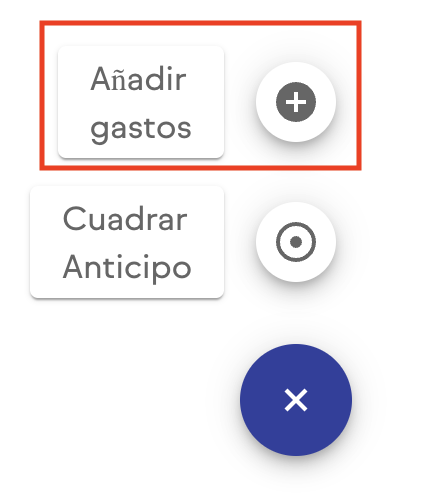
En la esquina inferior derecha de la pantalla, verás un botón con el símbolo "+". Al pasar el cursor sobre este botón, se desplegarán dos opciones:
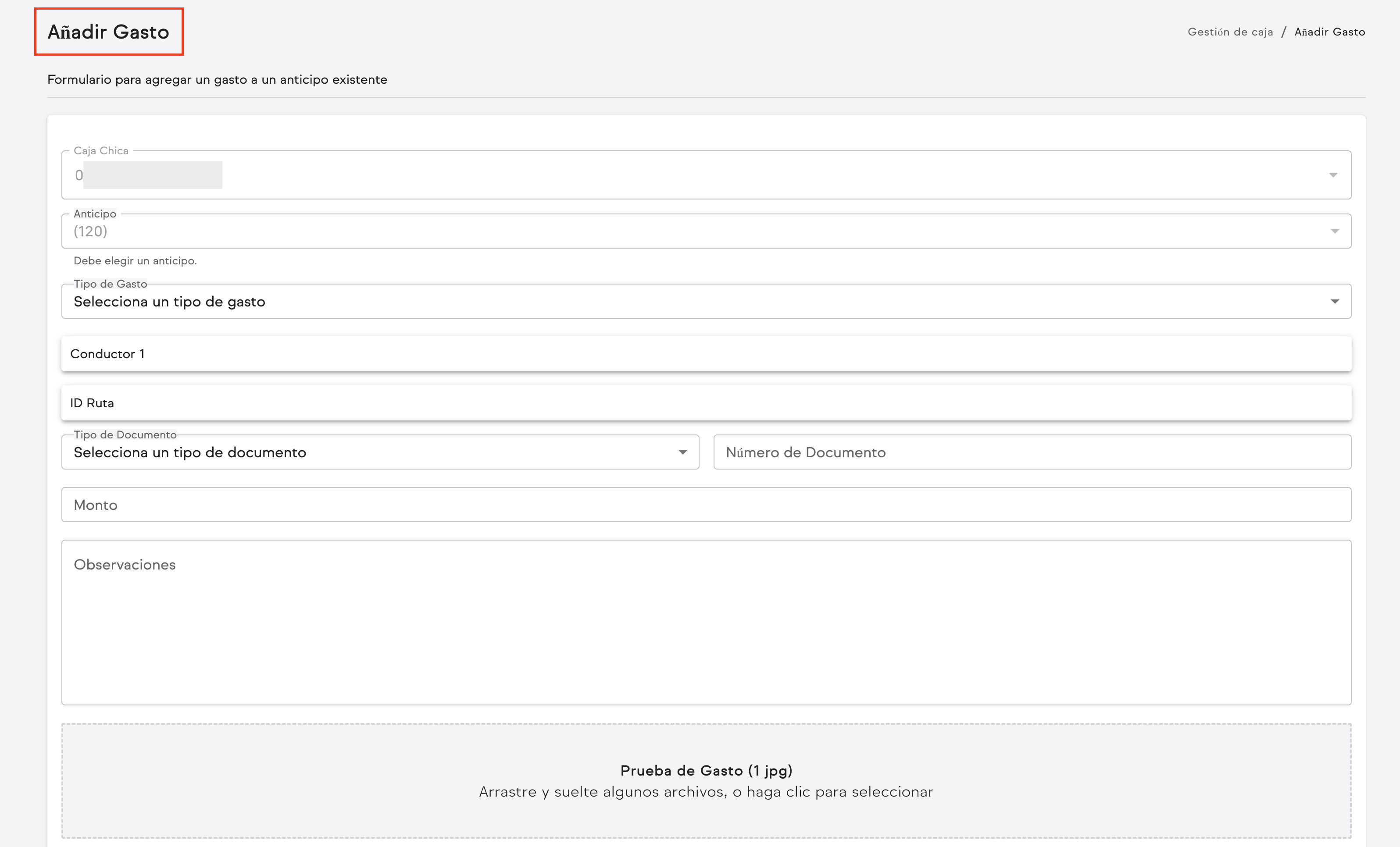
- Añadir gastos: Esta opción te permite agregar un nuevo gasto al anticipo. Por ejemplo, si el conductor no registró un gasto pero tienes un comprobante como un ticket, puedes añadirlo directamente al anticipo desde esta opción.
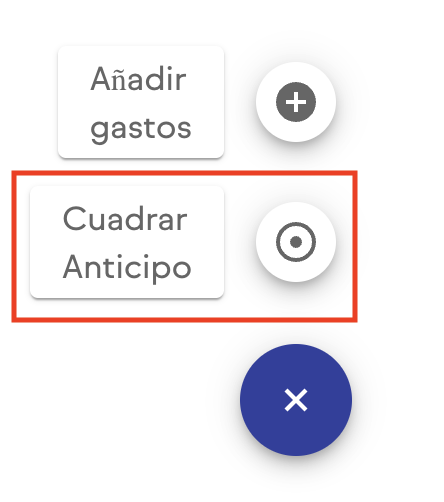
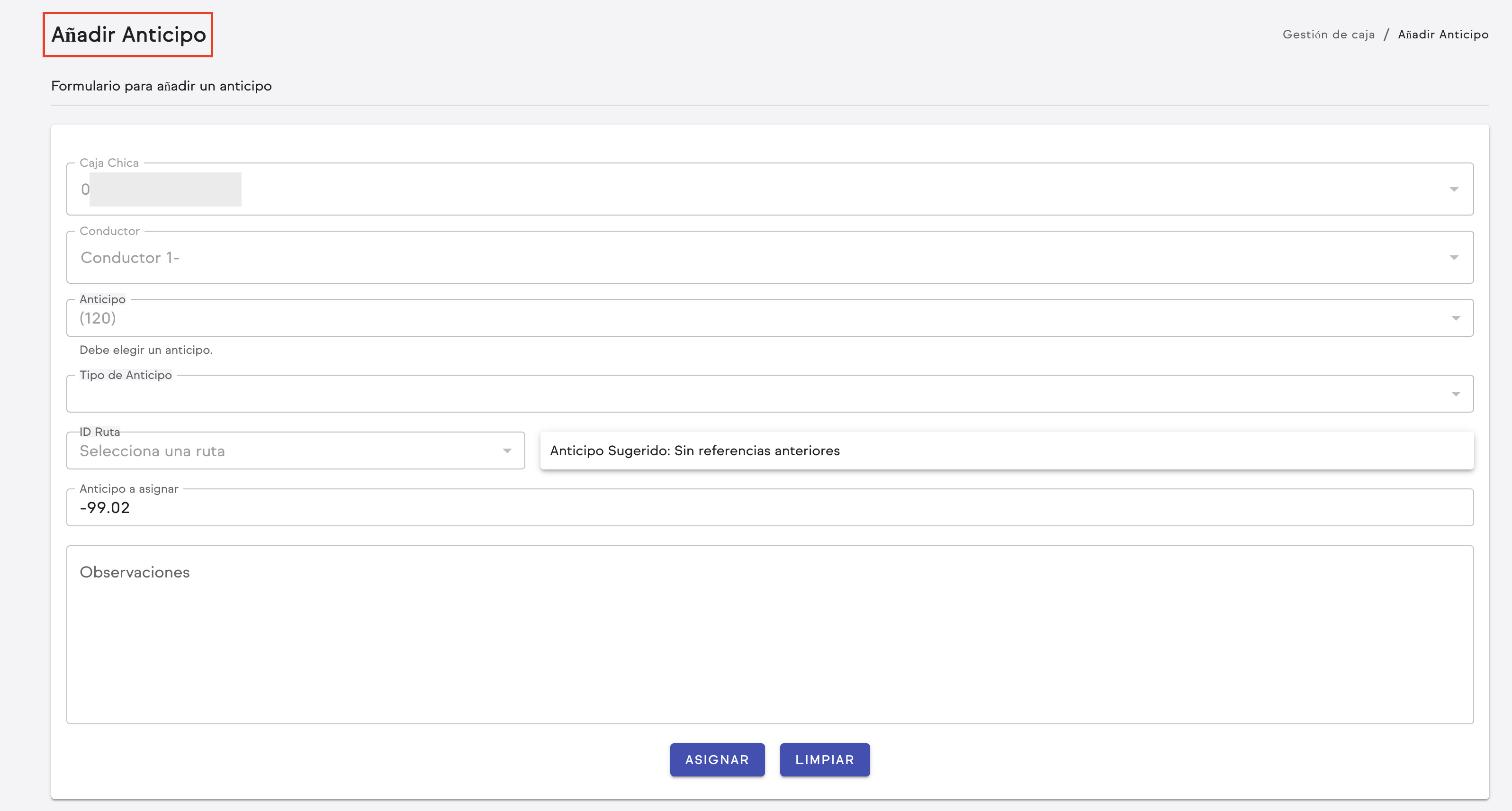
- Cuadrar anticipo: Al hacer clic en esta opción, serás llevado a la pantalla de "Añadir anticipo", donde se autorellenarán los campos necesarios para cuadrar el anticipo. Esto implica ajustar el saldo asignado en el anticipo para que coincida con la suma de los gastos. Los campos que se autorellenarán son:
- la caja chica
- el conductor
- el tipo de anticipo
- el saldo a asignar (siempre en negativo, ya que representa el saldo que se va a restar del anticipo).
Es importante que todos los datos de los gastos estén correctos y cuadren para poder realizar el cuadre del anticipo.
Una vez cuadrado, puedes rendir el anticipo y (podrás comprobar que el diferencial se queda a 0) para que un supervisor lo apruebe. Si hay algún problema, el supervisor puede rechazarlo e indicar un motivo de rechazo para que puedas hacer los ajustes necesarios.