¶ Gastos pendientes
Este módulo solo está accesible para usuarios con el rol de usuario: "Supervisor".
En este módulo, los supervisores de caja chica tienen la capacidad de visualizar los gastos pendientes de aprobación. Aquí pueden revisar y tomar decisiones sobre la aprobación o el rechazo de un gasto.
¶ Navegación
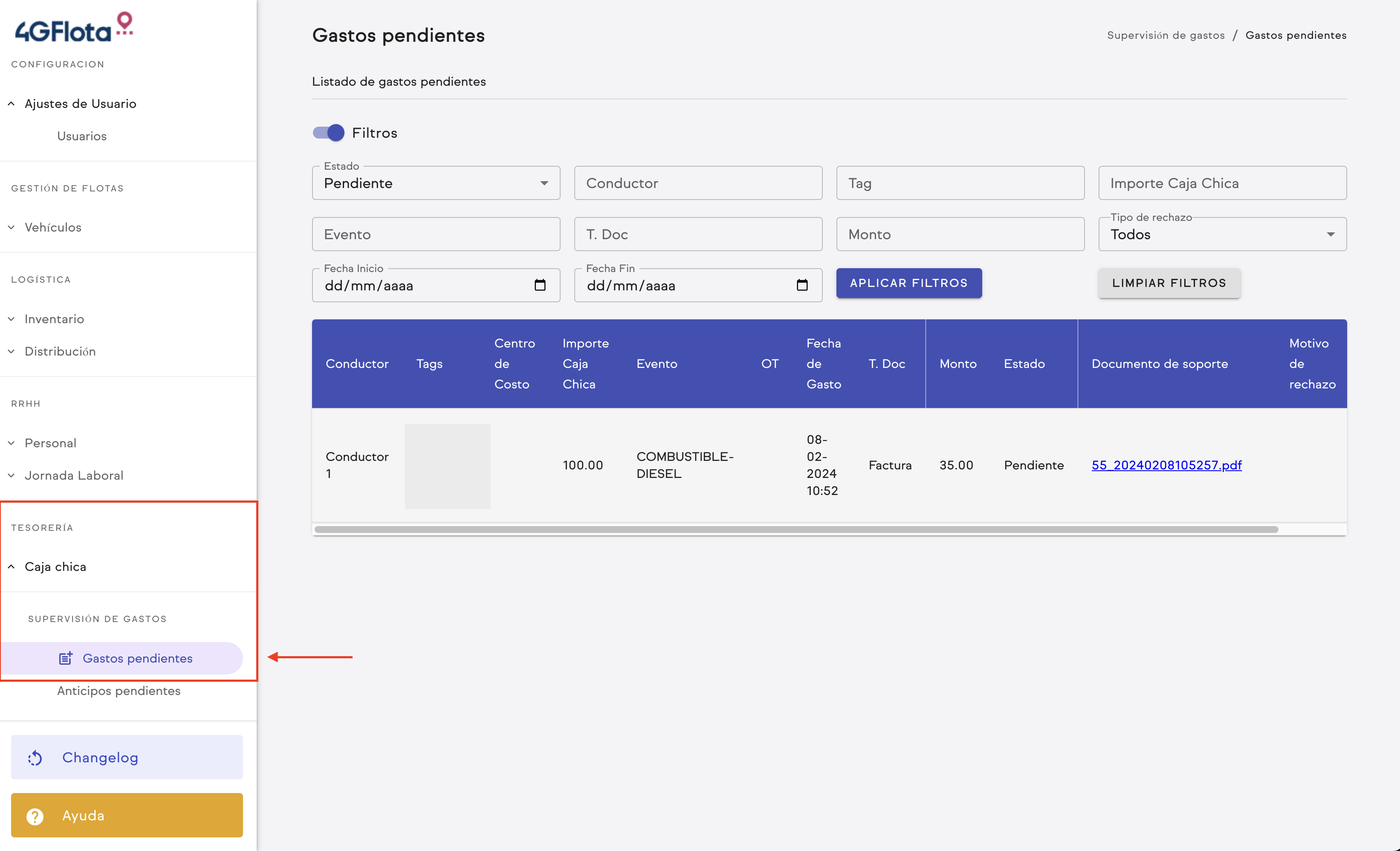
- Ve a la barra de navegación izquierda.
- Dirigete a la sección de "Tesorería".
- Selecciona "Caja chica" y se desplegarán varias opciones.
- En la sección de "Supervisión de gastos" Haz clic en "Gastos pendientes".
¶ Filtros
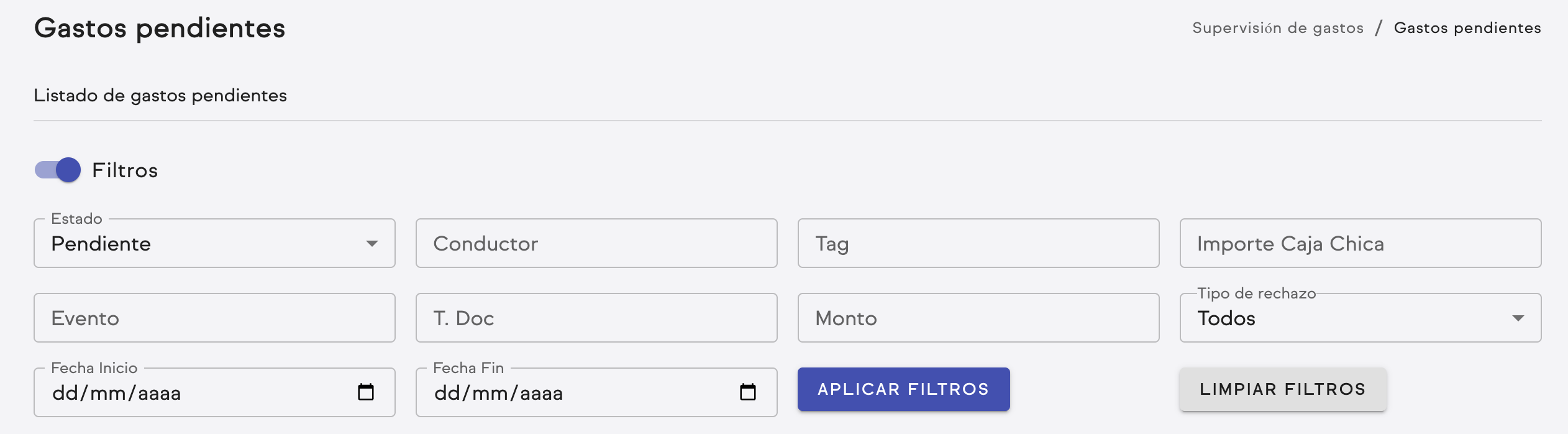
Los supervisores pueden utilizar los siguientes filtros para realizar búsquedas específicas:
- Estado: Permite filtrar los gastos según su estado, que puede ser pendiente, aprobado o rechazado.
- Conductor: Permite buscar gastos asociados a un conductor específico.
- Tag: Permite filtrar por etiquetas asignadas a los gastos.
- Importe caja chica: Permite buscar gastos dentro de un rango específico de importe.
- Evento: Filtra los gastos según el tipo de evento al que están asociados.
- T. Doc: Permite filtrar por el tipo de documento asociado al gasto.
- Monto: Permite buscar gastos dentro de un rango específico de montos.
- Tipos de rechazo: Permite filtrar por los motivos de rechazo establecidos por el administrador de caja chica.
- Fecha: Permite filtrar por la fecha de inicio y fin en que se realizó el gasto.
¶ Visualización
Los gastos pendientes se presentan en una tabla con los siguientes encabezados:
- Conductor: Nombre del conductor asociado al gasto.
- Tags: Etiquetas asignadas al gasto.
- Centro de costo: Centro de costo al que está asociado el gasto.
- Importe caja chica: Monto del gasto.
- Evento: Tipo de evento asociado al gasto.
- OT: Orden de trabajo relacionada con el gasto.
- Fecha de gasto: Fecha en que se realizó el gasto.
- T. Doc: Tipo de documento asociado al gasto.
- Monto: Monto del gasto.
- Estado: Estado actual del gasto.
- Documento de soporte: Documento adjunto como soporte del gasto.
- Motivo de rechazo: En caso de que el gasto haya sido rechazado, se indica el motivo de rechazo.

¶ Acciones posibles
Cada registro de la tabla tiene un ícono de tres puntos verticales en la última columna. Al hacer clic en este ícono, se despliegan dos opciones:
- Aprobar: Permite al supervisor aprobar el gasto pendiente.
- Rechazar: Permite al supervisor rechazar el gasto pendiente y tendrá que proporcionar también un motivo de rechazo.
